Nueva interfaz de planificación de rutas | Neue Routenplanungs-UI

En la mayoría de los casos, establezco el destino primero y utilizo la función implícita de que el punto de partida se rellena con la ubicación actual.
Y a menudo invierto la ruta y luego borro el punto de partida o el destino para reemplazar un valor.
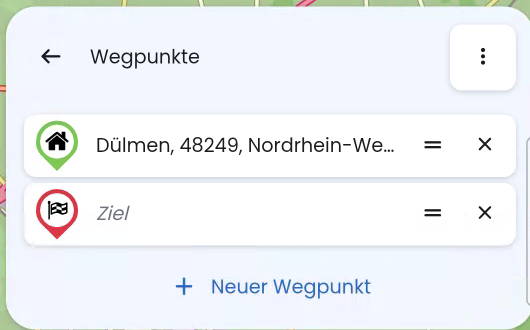
Para ello, ahora tengo que cambiar primero a la lista de waypoints.
Ahora el problema es que la lista de waypoints se cierra automáticamente si solo queda un valor :frowning: y por lo tanto ambos valores se “pierden”.
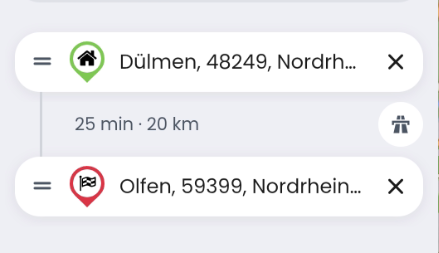
Antes estaba mejor resuelto porque ahí podía establecer específicamente el punto de partida y el destino.

Este tipo de entrada con la opción de ajustar directamente la curvatura es bastante eficaz. Solo falta un (+) al lado de la curvatura y al final de todo para introducir más destinos intermedios/destinos.

Si además se integraran las exclusiones dentro de las opciones de curvatura, la aplicación sería única.

Si mal no recuerdo de las discusiones anteriores al respecto, bastaría con una sola restricción: las autopistas o vías rápidas

lamentablemente, desde la actualización tengo problemas con mi NordkappTour

Puedo abrir la ruta, pero no es posible realizar ningún cambio sin que se produzca un tiempo de espera en el cálculo (BerechnungsTimeOut)

¿Puedo recuperar la versión anterior por favor? Lo siento, pero lo nuevo es tan confuso y desordenado que ya no es divertido. Antes era un clic, la línea intermedia aparecía de inmediato donde la querías; hoy en día se coloca como destino abajo, hay que moverla de forma complicada y encima buscar el Shapping colapsado, etc. Lo siento, es definitivamente una mejora que empeoró las cosas.

2 Me gusta

Aunque me gusta la nueva interfaz, lamentablemente ya no puedo planificar una ruta como de costumbre. Uso Kurviger en la versión web en una tableta Lenovo de 12 pulgadas. Lo que funciona en la aplicación, es decir, establecer el inicio, el destino y los puntos de ruta mediante una presión prolongada en el mapa y su posterior selección, no es posible en la versión web. Al parecer, las entradas solo son posibles a través de la función de búsqueda. Sin embargo, yo nunca planifico así. Simplemente coloco el inicio, el destino, los puntos de parada y los puntos de modelado (shaping points) directamente en el mapa, sin importar cómo se llame el punto (ni me importa). ¿Cómo se hace exactamente eso en el nuevo diseño?

edit: Acabo de darme cuenta de que en el ordenador con Windows en la web sigue funcionando como antes (clic derecho). En la tableta, sin ratón, lamentablemente esto no es posible.

Quiero decidir por mí mismo qué excepciones se deben tener en cuenta en las curvas.

La nueva interfaz tiene muy buena pinta.
Normalmente planeo poniendo primero el inicio y el destino, luego añado puntos de ruta en medio y después los agredo con shaping points (puntos de modelado).

Ahora echo de menos la posibilidad de insertar un nuevo punto de ruta entre el inicio y el destino.
Ahora tengo que mover los puntos con cada parada intermedia.
Sería estupendo que hubiera un «+» entre cada parada intermedia para añadir otra.

También me imaginaría muy bien la idea de las exclusiones entre las paradas intermedias. No haría falta tener en cuenta los shaping points (puntos de modelado) en ese caso. Pero para mí no es una prioridad tan alta. En general, puedo apañarme bien y fácilmente con unos cuantos shaping points (puntos de modelado). Estos se añaden rápidamente.

1 me gusta

¿Se podía hacer eso antes en el planificador web? Planifico muy poco en el planificador web y la verdad es que no lo sé. No estoy seguro de si el comportamiento ha cambiado en ese aspecto.

En la aplicación nunca se ha podido insertar nada en la lista de puntos de ruta, solo se podía añadir al final. Así que buscar la dirección, luego insertarla como punto de paso (Shaping Point) o destino intermedio. Como alternativa, hacer clic en el mapa. De ese modo, el punto se inserta de manera inteligente en la lista de puntos de ruta. Nunca he tenido que ordenar nada.

?!

¿Podría ser que hayas seleccionado la opción de extensión de rutas al hacer clic con el ratón en la configuración?

1 me gusta

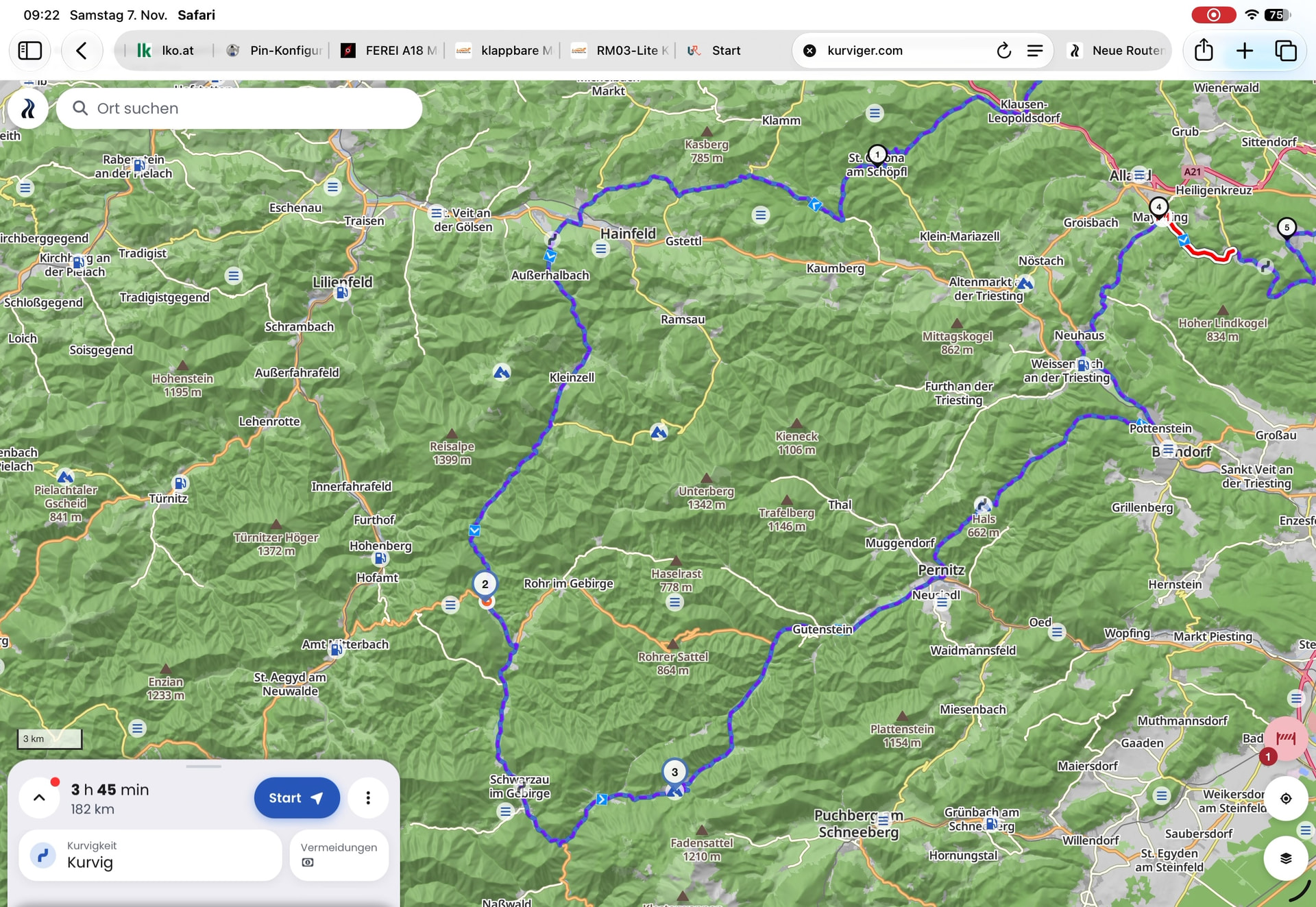
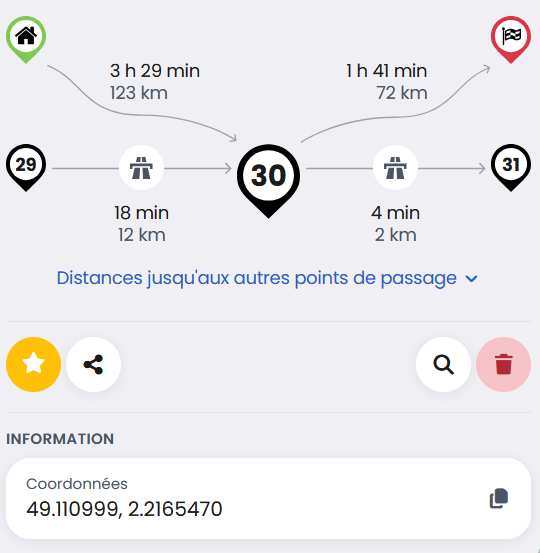
Este error también aparece cuando hay un problema con un solo punto. Aquí está la parte correspondiente de la ruta (él me la envió):

El punto 3 tiene un problema en esta ruta. En la versión defectuosa, el punto estaba un poco más a la derecha. Esto se puede comprobar incluso ahora: si se mueve el P3 en este ejemplo hacia la derecha, hacia el cartel de aparcamiento,

se produce un error de tiempo de espera (timeout). Entonces ya no hay ruta, no se puede compartir ni dividir. Si se vuelve a mover el punto a la gasolinera, todo vuelve a funcionar. En una ruta que consta de 300 puntos de moldeado (shaping points) y tiene una longitud de 12.000 km, cuesta un poco de trabajo encontrar este error.

Dado que @Andy_Kreft escribe que no hubo ningún problema con la versión anterior, tal vez tenga algo que ver con la actualización y dejaré esta publicación en este hilo.

Posdata:
Cuando intenté insertar el archivo de 12.000 km como superposición, se quejó:


Bueno, también es un poco largo.

Sigue funcionando para mí en el navegador del iPad.

Lamentablemente, no se puede subir la grabación de pantalla (26 segundos).

Por eso, 4 capturas de pantalla del clip.

SP2 se añadió en el lugar correcto.

1 me gusta

¿Turno de noche? Uf. O es OSM o es la versión 3.6.7 con actualizaciones de mapas. No lo vería aquí.

Con los puntos de paso (shaping points) lo consigo, aunque solo de vez en cuando. Al ir y volver, Kurviger muestra carriles dobles. Esos no los puedo ver en OSM.

¿Podría ser que el enrutamiento encuentre el estacionamiento, pero no una salida?

¿Se habrá borrado algo en OSM y en Kurviger todavía no está actualizado? Un experto en OSM tendría que revisar esto para confirmarlo o descartarlo. ¿Están los carriles superpuestos?

No sé si esto me pasa solo a mí.
He abierto la nueva versión en el navegador web por primera vez.
Y vaya, no se me pregunta si quiero abrir la última ruta.
¿Se ha decidido eliminar esto ahora?
A menudo planifico algo rápidamente entre tareas y luego tengo que irme. Al final, no pude terminar la última ruta.
Así que después de una semana en la que no encontré tiempo, volver a abrirla y continuar desde ahí ya no es posible.
Para orientarme, es decir, para tener una cierta estructura, mis carpetas en la nube están ordenadas por nombre.
¿Se supone que debo revisar cada ruta de la carpeta una por una para ver cuál tiene el último cambio, o reordenar una y otra vez y luego volver atrás para orientarme, o simplemente no me funciona a mí en este momento?

Eso solo pasa la primera vez que se accede a la página web modificada. Se te seguirá preguntando como antes. Puedes comprobarlo muy rápidamente.

Desde mi punto de vista, te has perdido un cambio para limpiar. Después de planificar y guardar una ruta, todavía tienes que hacer clic en ‘Eliminar ruta’, lo que, en mi humilde opinión, es muy engañoso. A mi entender, ‘Eliminar ruta’ eliminaría la ruta guardada del almacenamiento en la nube. Lo que la orden ‘Eliminar ruta’ hace en realidad es cerrar el plan actual y limpiar la pantalla para otro plan. ¿Por qué no lo llamas así?

4 Me gusta

Bandera roja en esta nueva actualización: la función de cortar ya no está disponible. Era una de mis favoritas… ¡Por favor, devuélvanla!

Revisa las Opciones en la lista de waypoints.

Por cierto: vi que también está disponible en la versión para dispositivos táctiles, y es muy probable que también esté disponible en la app. Además, está la opción de cambiar el punto de partida para rutas circulares. Genial. :+1:


Vista móvil - Información de cabecera de los diagramas

No importa qué diagrama se use, el encabezado está en negrita y siempre es Elevación. El encabezado de la vista actual (aquí: Límite de velocidad) se oculta en la parte inferior. Mis ojos se desvían hacia la información superior y tengo que buscar la información abajo.

¿Es posible intercambiar la información?

Gracias, de hecho es así.
Todo perfecto.
El ojo tiene que acostumbrarse. Ahora los km y el tiempo son más pequeños para poder incluir la altitud. Esto último no me interesa en absoluto, pero al menos todavía puedo leerlo en mi monitor grande y, como dije, una vez que me acostumbre lo volveré a encontrar rápidamente.

2 Me gusta

Solo ideas, no requiere respuesta.


Vista Web y Móvil - Límite de velocidad

En la vista de límites de velocidad, el primer cuadro es un cuadro de texto que debe desplazarse en caso de que haya tres o más líneas. En pantallas pequeñas es difícil de manejar y no se ve bien, en mi opinión.

En contraste, los datos de OSM a continuación son una tabla dinámica con líneas. ¿No podría manejarse el primer cuadro de la misma manera que los datos de OSM, ya que, hasta donde puedo ver, es solo un extracto de los datos de OSM?

Adicional: Los datos completos de OSM pueden ser bastante largos. Sería bueno que se pudieran ocultar o mostrar, por ejemplo, haciendo clic en +OSM-ID+ o algo similar que siga su estilo.


Fuente pequeña y visibilidad de las exclusiones

Esta fuente pequeña es única hasta donde puedo ver. La curvatura tiene un icono grande y claro, cualquiera puede aprender y elegir la curvatura para una ruta, pero también vemos el texto. Las exclusiones son, desde mi punto de vista, más importantes de ver. Estos iconos son muy pequeños y, además, el conjunto completo de exclusiones está oculto (+5).

Idea: ¿Qué tal si los dos botones se combinan en un solo botón Configuración de ruta? El encabezado con la misma fuente que Nueva Ruta arriba. Los iconos podrían combinarse, tal vez separados por una «|».

En lugar de dos cuadros de diálogo emergentes separados para Curvatura y Exclusiones, podría haber un cuadro de diálogo combinado con pestañas como esta: una pestaña Curvatura y una segunda pestaña Exclusiones.

Por cierto: Es genial tener la opción de Mostrar/Ocultar todo en las capas (Overlays).


Vista Móvil - Tarjeta de Límites de Velocidad

Preferiría que los límites de velocidad estuvieran ordenados por velocidad y no por porcentaje.


Vista Móvil - Exclusión y Curvatura - Ventana emergente

Hay cuatro formas de cerrar. Propuesta: eliminar el botón azul para cerrar. Lo mismo para Ajustar Curvatura desde la lista de puntos de parada.


Funciones Web frente a Móvil

En el planificador web tengo entradas adicionales Mostrar instrucciones de giro y Mostrar ruta completa.

No puedo ver ni encontrar estas opciones en la vista móvil. De acuerdo, como no podemos exportar la hoja de ruta (roadbook) desde la vista móvil, seguramente no sea tan importante. La de Mostrar ruta completa sí sería útil.