O simplemente volver a hacer clic en “6 Shaping Points”. ¿O se me escapa algo?
1 me gusta
Eso sería como antes: haciendo clic en el siguiente punto puedes ver la distancia y el tiempo hasta él. Pero si quieres saber qué tan lejos está el punto 10, tienes que hacer clic varias veces y sumar mentalmente los kilómetros y los tiempos. Con la lista «Distancia a otros waypoints», esto es maravillosamente fácil.
Bajo la configuración de “Curiosidad” (Curviness)
→ Más rápida
→ Muy curvada
→ Curvada
la ruta se calcula para mí, para el resto no
Gracias a todos por los comentarios. ¡Sin duda estamos leyendo y agradecemos vuestras aportaciones!
Gracias por el aviso del error, ya lo he transmitido. En cuanto a las demás ideas y sugerencias, sin duda las hemos tenido en cuenta, aunque por supuesto no todo se cambiará en ese sentido.
Preferimos no darla, ya que las cosas aún pueden cambiar dinámicamente y preferimos sorprender con un lanzamiento «antes de lo esperado» que decepcionar con un retraso 
Aquí aún no termino de entender del todo la confusión. ¿Cómo interpretas tú el «estándar de la ruta»?
¿Te refieres quizás a esta función?
O haz clic en el texto azul «X Shaping Points». Gracias por los comentarios, quizás esto deba ser más fácil de encontrar (¿incluso al desplegar?).
2 Me gusta
¡Ah, ya entiendo! ¡Gracias por el aviso! Por eso funcionaba a veces y otras no: porque cuando funcionaba, no solo había hecho clic, sino que por casualidad también había seleccionado una minucia manteniendo presionado el botón del ratón.
1 me gusta
¡Muchas gracias por todos los comentarios! Hemos vuelto a trabajar en algunos temas, corregido más errores y pulido un poco el comportamiento general.
Aquí tenéis algunas de las cosas que hemos cambiado:
La lista de waypoints (puntos de ruta) ahora también se puede usar en dispositivos móviles cuando aún no se ha establecido ninguno o solo se han fijado el inicio y el destino. Para ello, simplemente desliza hacia arriba desde la parte inferior.
- Se recuerda la posición en la lista de waypoints al minimizarla o al volver desde el waypoint.
- La configuración de sinuosidad entre waypoints se cierra al seleccionar una opción.
- Vista previa en el estilo de superposición (overlay).
Hemos ajustado esto.
Lo hemos ajustado 
Ahora se ordenan por velocidad
¿El problema sigue presente después de la actualización de hoy? Si es así, ¿podrías darnos más información? En un dispositivo táctil debería bastar con tocar el mapa, y en dispositivos de escritorio con un clic derecho.
¿Puedes explicarlo con más detalle? ¿Cuándo y por qué necesitas el «+»? Cuando añades un punto a través de la búsqueda o del mapa, normalmente siempre se coloca en el orden correcto, ¿no? ¿O es que quieres hacer algo diferente?
¿Cómo os funcionan las características ahora?
5 Me gusta
Utilizo la versión web para la planificación y estoy totalmente de acuerdo en este punto. Uso Kurviger para planificar viajes más largos por Europa y normalmente tengo entre 100 y 200 puntos de ruta para todo el viaje. La versión anterior tenía esta fantástica función en la que se podía añadir un punto de ruta entre otros dos creados anteriormente. En la nueva versión, los nuevos puntos de ruta se crean al final de la lista, lo cual no es un problema para rutas más cortas, pero resulta muy poco práctico para rutas más largas.
No había pensado en la barra de búsqueda de arriba, solo me fijé en el área con el borde rojo para la planificación:
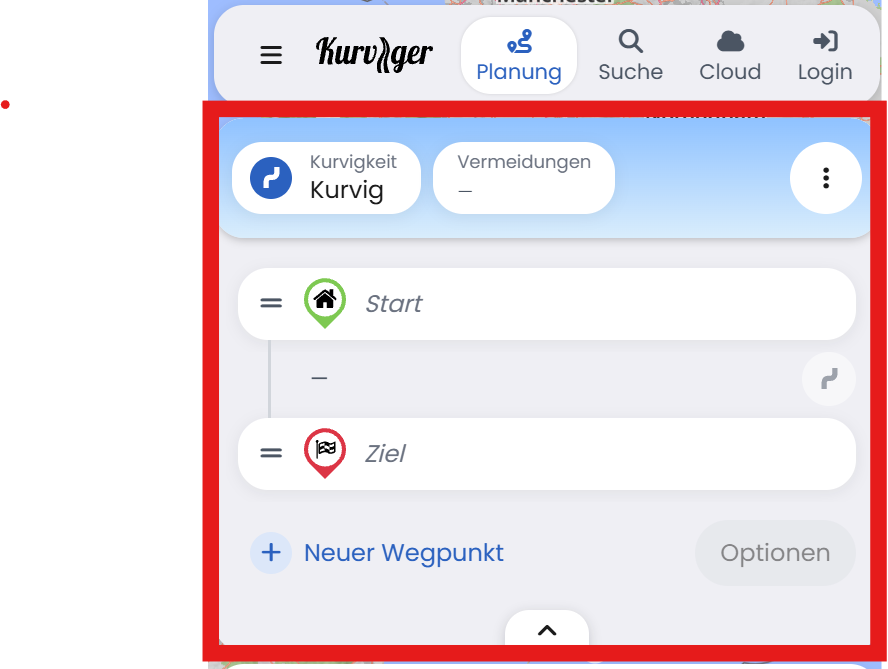
Luego hice clic en „Nuevo punto de ruta“ (que en realidad debería llamarse „Nuevo destino“ o „Ampliar ruta“). Tenía claro cómo insertar puntos usando el mapa. Pero no la función de búsqueda, que visualmente está un poco fuera del área de entrada de la ruta.
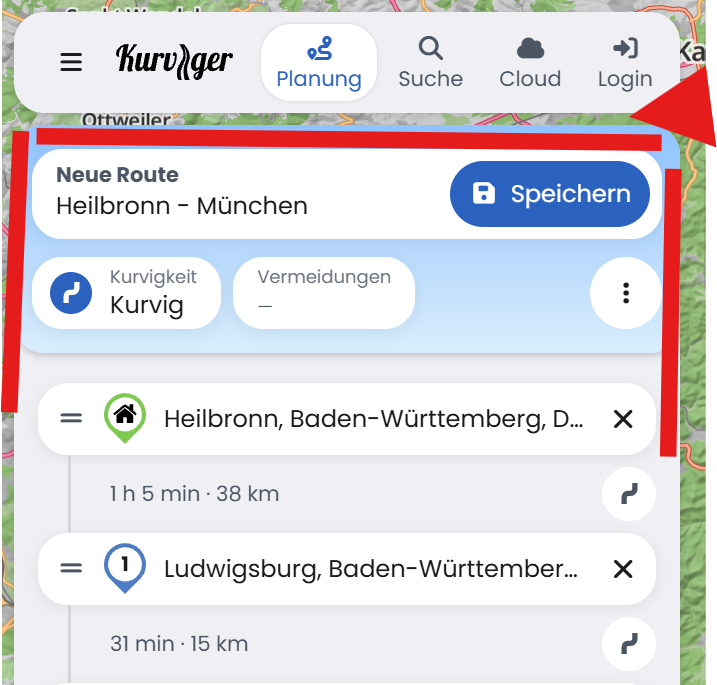
Si insertas paradas intermedias a través de la búsqueda, normalmente lo hace bien. Pero no siempre (en caso de que se desvíe unos cuantos kilómetros en la dirección equivocada y no quieras la optimización automática).
Una vez que lo sabes, está bien. Pero no me parece 100 % intuitivo en relación con la interfaz, dado que la búsqueda de ubicaciones está en la „zona de menú“.
Un „+“ entre los puntos de ruta para insertar nuevos puntos me parecería más intuitivo.
2 Me gusta
algo escondido, pero implementado incluso mejor de lo que quería: ¡¡excelente!!
1 me gusta
Incluso en el teléfono ya es mi favorito 
No sería yo… Desactivé todas las notificaciones en la web. ¿Cómo puedo volver a esta configuración en la versión web? Borrar los datos locales no ayuda. Pude reactivar todo en el teléfono en el navegador a través de la pestaña “Notificaciones”.
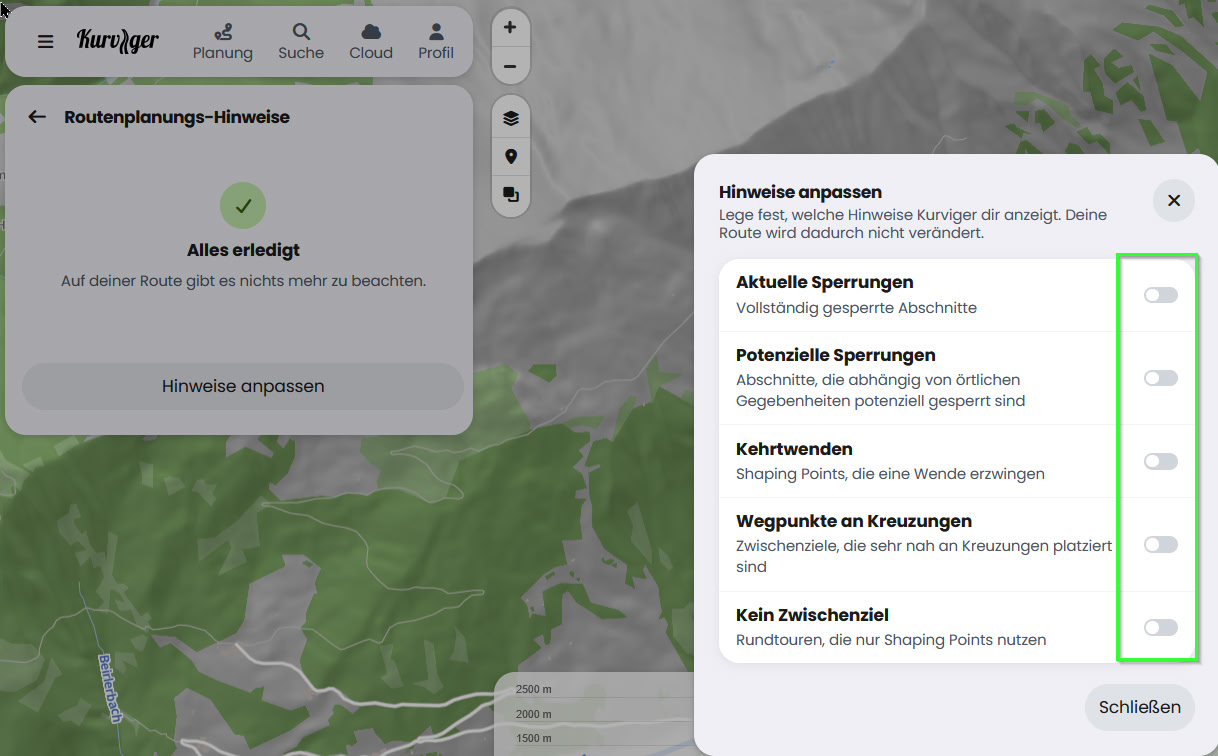
En mi prueba web todo está OK
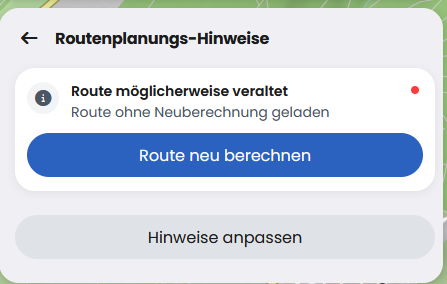
Cargar ruta, lista de waypoints hasta el final, hacer clic en 3 pistas abiertas
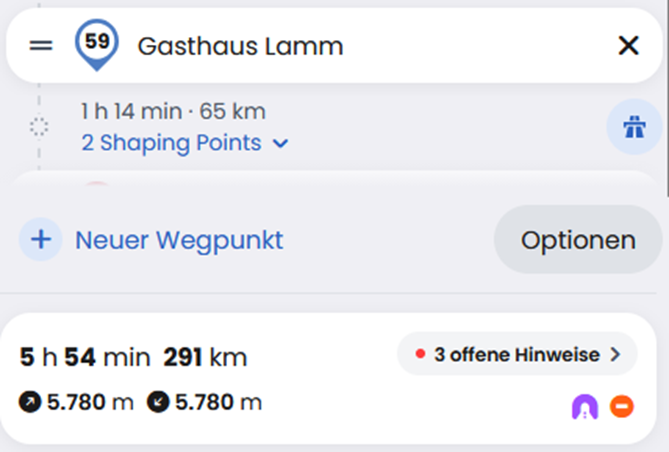
Hacer clic en ajustar pistas
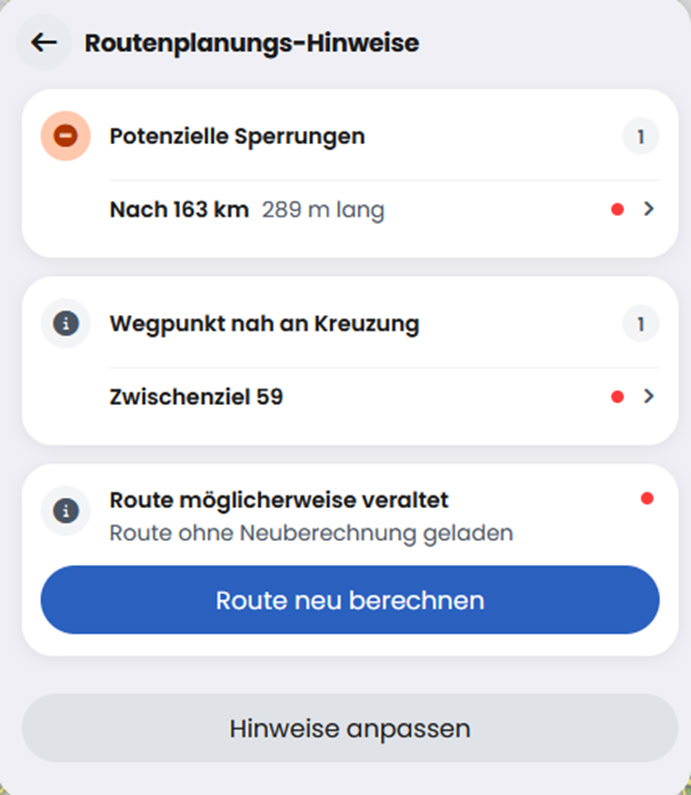
Voilà
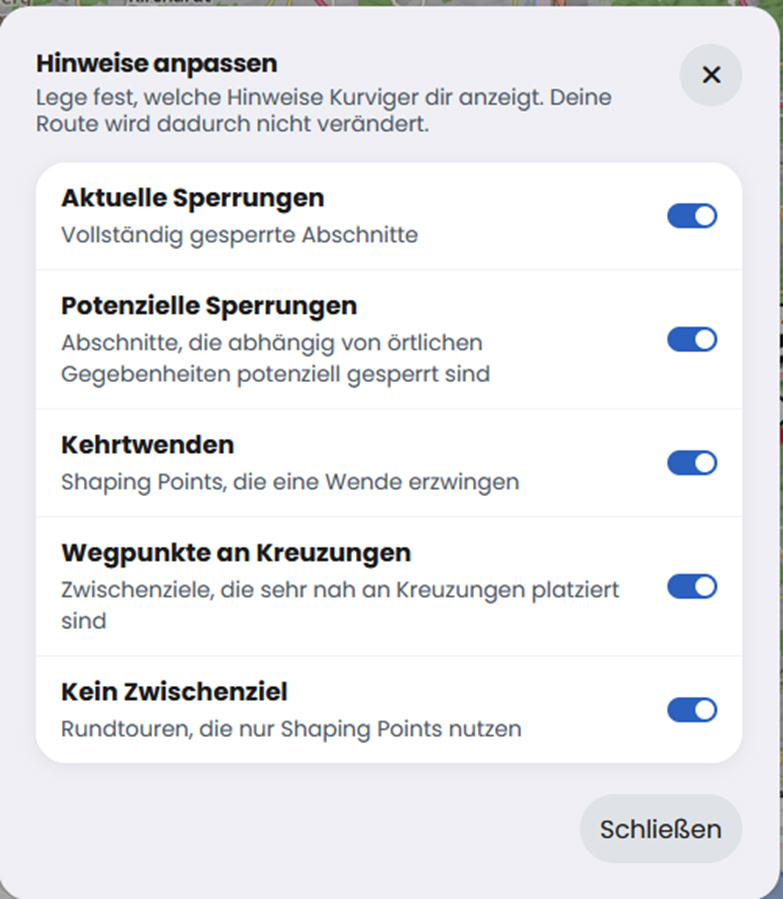
Apaga todos.
Cierto, si falta el botón “avisos abiertos”
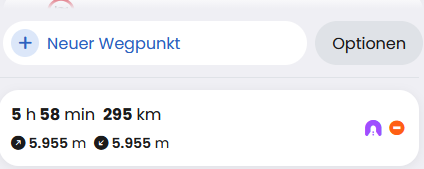
no se puede volver a abrir la máscara de entrada “Personalizar avisos” 
Vale, ese consejo fue un poco cruel por mi parte  . La solución está arriba, puedes arreglarlo con una tablet o un smartphone. Básicamente, en esa ventana debería haber un enlace con la nota «Sin notas»
 .
1 me gusta
alternativamente, cargar otra ruta que tenga una pista abierta
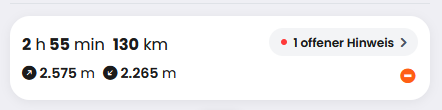
entonces el campo Personalizar pistas volverá a aparecer
 Probando se aprende.
1 me gusta
La planificación en la versión web con la tablet Lenovo ya vuelve a funcionar .
1 me gusta
Una publicación se fusionó con un tema existente: In next versions would you take trafic into account ?
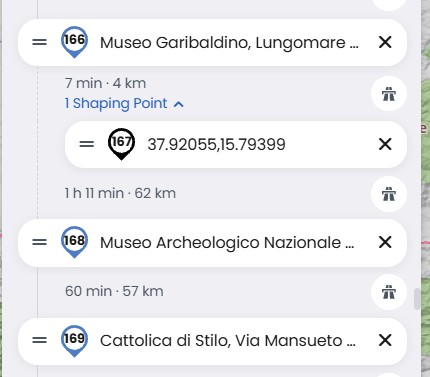
@boldtrn … también extraño el “+”. Tengo una ruta con bastantes puntos de ruta (waypoint) y puntos de modelado (shaping point), y es bastante engorroso añadir nuevos puntos.
Si hago clic en “añadir punto de ruta”, aparece el cuadro vacío al final de la lista como el nuevo destino final, lo que aumenta mi tour en aproximadamente 1000 km.
Toma la imagen como ejemplo… ¿Cómo puedo ahora añadir un punto de ruta O un punto de modelado entre el WP166 y el SP167?
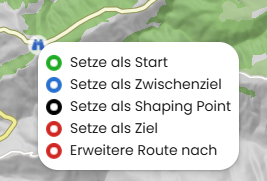
GRACIAS. ¿Qué pasa si necesito agregar una dirección muy específica? ¿Tengo que acercar el mapa y apuntar a la dirección?