Ou alors, cliquez simplement à nouveau sur « 6 Shaping Points ». Ou est-ce que je passe à côté de quelque chose ?
1 « J'aime »
Ce serait comme avant : en cliquant sur chaque point suivant, tu peux voir la distance et le temps jusqu’au point suivant. Mais si tu veux savoir quelle distance il reste jusqu’au point 10, tu dois cliquer plusieurs fois et additionner mentalement les kilomètres et les temps. Avec la liste « Distance par rapport aux autres points de passage », c’est incroyablement simple.
Sous les paramètres de « Courbure »
→ Le plus rapide
→ Très sinueux
→ Sineux
le circuit peut être calculé pour moi, mais pas pour le reste
Merci à tous pour vos retours. Nous lisons tout et nous réjouissons de vos contributions !
Merci pour le signalement du bug, je l’ai transmis. Concernant les autres idées et suggestions, nous les avons bien prises en compte, même si bien sûr tout ne sera pas modifié en conséquence.
Nous hésitons à la communiquer car les choses peuvent encore évoluer dynamiquement et nous préférons surprendre avec une sortie « plus tôt que prévu » plutôt que de décevoir avec un retard 
Je ne saisis pas encore tout à fait la source de la confusion ici. Comment comprends-tu la « norme de l’itinéraire » ?
Tu penses peut-être à cette fonction ?
Ou de cliquer sur le texte en bleu « X Shaping Points ». Merci pour le retour, il faudra peut-être rendre cela plus visible (déjà lors du dépliage ?).
2 « J'aime »
Ah d’accord ! Merci pour la remarque ! C’est pour ça que ça fonctionnait parfois et pas toujours : c’est parce que, quand ça fonctionnait, je n’avais pas seulement cliqué, mais j’avais aussi par hasard sélectionné un tout petit peu en gardant le bouton de la souris enfoncé.
1 « J'aime »
Merci beaucoup pour tous vos retours ! Nous avons retravaillé certains sujets, corrigé quelques bugs et peaufiné l’ensemble du comportement.
Voici quelques-uns des éléments que nous avons modifiés :
La liste des waypoints peut désormais être utilisée sur les appareils mobiles même si aucun point ou seulement le départ/l’arrivée n’ont été définis. Pour ce faire, il suffit de balayer vers le haut depuis le bas de l’écran.
- Mémorisation de la position dans la liste des waypoints lors de la réduction ou du retour depuis le waypoint
- La sélection d’une option ferme les niveaux de sinuosité entre les waypoints
- Aperçu lors du style de superposition (overlay)
Nous avons ajusté cela.
C’est réglé 
Ils sont désormais triés
Le problème persiste-t-il après la mise d’aujourd’hui ? Si oui, aurais-tu plus d’informations à nous communiquer ? Sur un appareil tactile, il devrait suffire de toucher la carte, et d’utiliser un clic droit sur un ordinateur de bureau.
Peux-tu expliquer cela plus en détail ? Quand et pourquoi as-tu besoin de ce « + » ? Lorsque tu ajoutes un point via la recherche ou la carte, il est normalement toujours inséré au bon endroit, non ? Ou souhaites-tu faire autre chose ?
Comment les fonctionnalités fonctionnent-elles pour vous maintenant ?
5 « J'aime »
J’utilise la version Web pour la planification et je suis tout à fait d’accord sur ce point. J’utilise Kurviger pour planifier de longs voyages à travers l’Europe et j’ai généralement entre 100 et 200 points de passage pour l’ensemble du trajet. L’ancienne version disposait de cette super fonctionnalité qui permettait d’ajouter un point de passage entre deux points créés précédemment. Dans la nouvelle version, les nouveaux points de passage sont créés à la fin de la liste, ce qui ne pose aucun problème pour les itinéraires plus courts, mais n’est vraiment pas pratique pour les longs trajets.
Je n’avais pas pensé à la barre de recherche tout en haut, mais seulement à la zone entourée de rouge pour la planification :
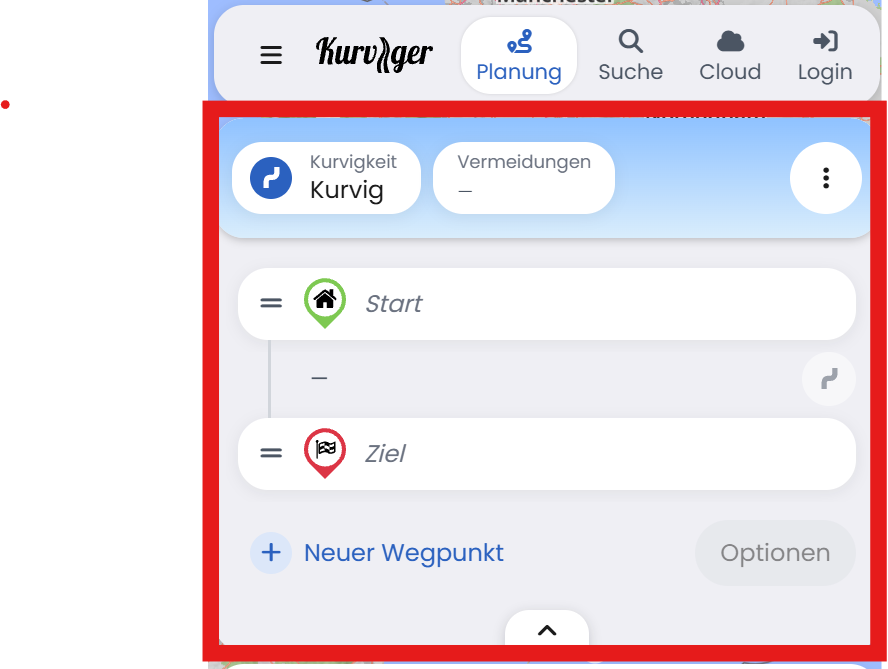
Puis j’ai cliqué sur « Nouveau point de passage » (ce qui devrait plutôt s’appeler « Nouvelle destination » ou « Étendre l’itinéraire »). J’étais conscient de la possibilité d’insérer via la carte. Mais pas de la recherche, qui est visuellement un peu en dehors de la zone de saisie de l’itinéraire.
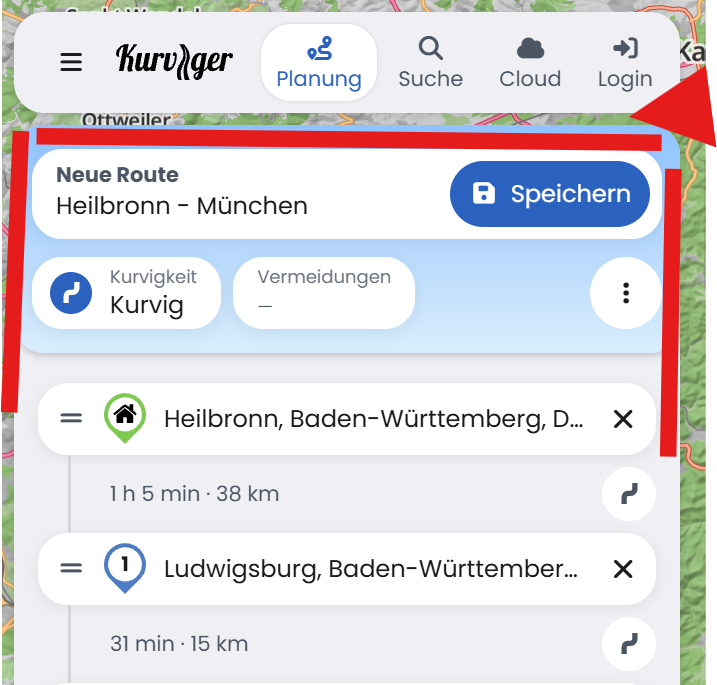
Lorsque l’on insère des étapes intermédiaires via la recherche, le système fait généralement les choses correctement. Mais pas toujours (par exemple, si l’on fait un détour de quelques kilomètres dans la mauvaise direction et que l’on ne souhaite pas utiliser l’optimisation automatique).
Une fois qu’on le sait, ça va. Mais je ne trouve pas cela 100 % intuitif par rapport à l’affichage lorsque la recherche de lieux se trouve dans la « zone de menu ».
Un « + » entre les points de passage pour en insérer de nouveaux me semblerait plus intuitif.
2 « J'aime »
un peu caché, mais réalisé encore mieux que ce que je voulais — excellent !!
1 « J'aime »
Mon préféré, même sur le téléphone 
Je ne serais pas moi-même… j’ai désactivé toutes les notifications sur le Web. Comment puis-je retrouver ce paramètre dans la version web ? Effacer les données locales ne suffit pas. Sur mon téléphone, j’ai pu tout réactiver via l’onglet « Notifications » du navigateur.
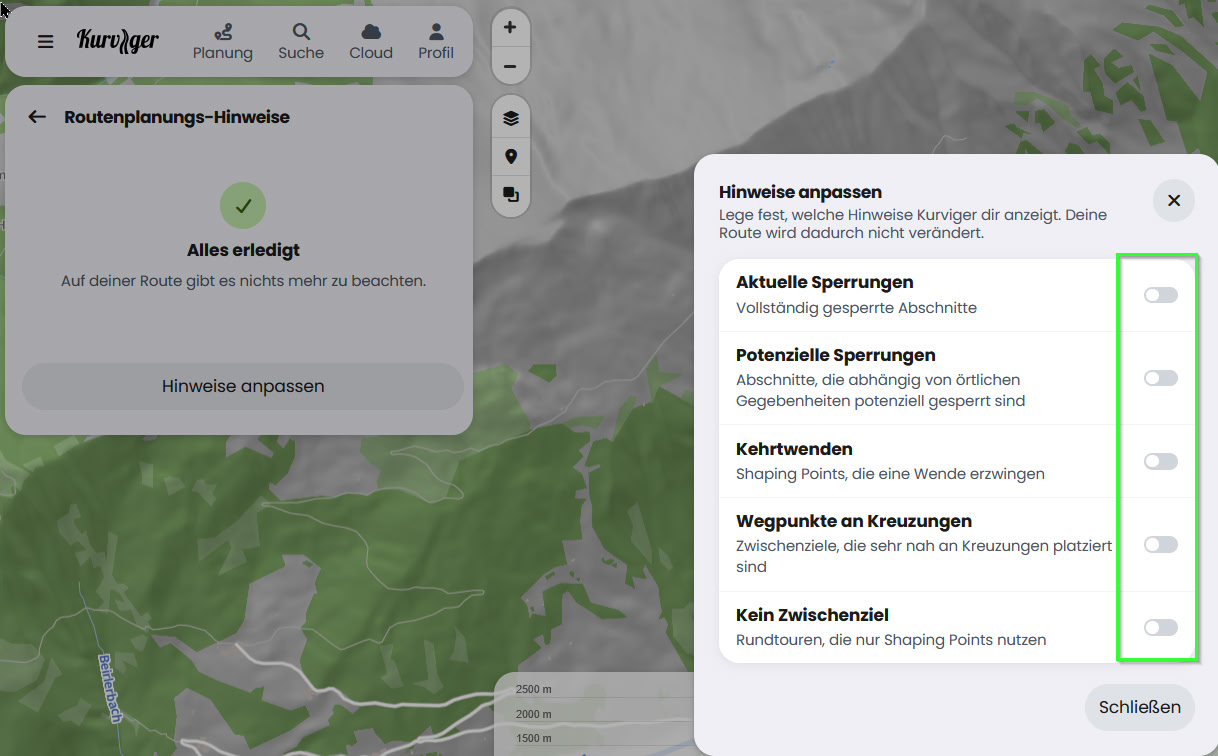
Tout est en ordre pour mon test web
Charger l’itinéraire, aller tout en bas de la liste des waypoints, cliquer sur 3 notes ouvertes
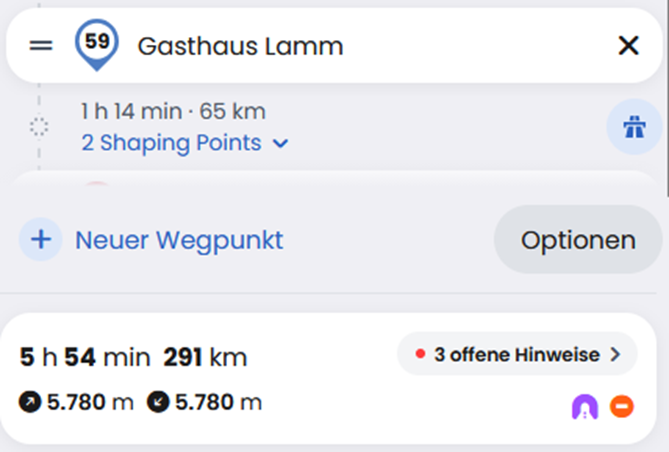
Cliquer sur ajuster les notes
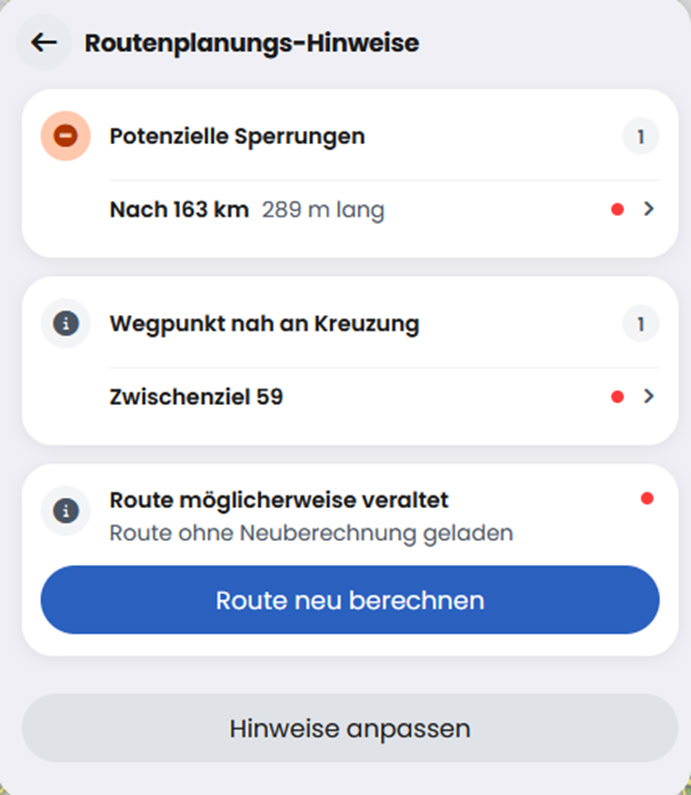
Voilá
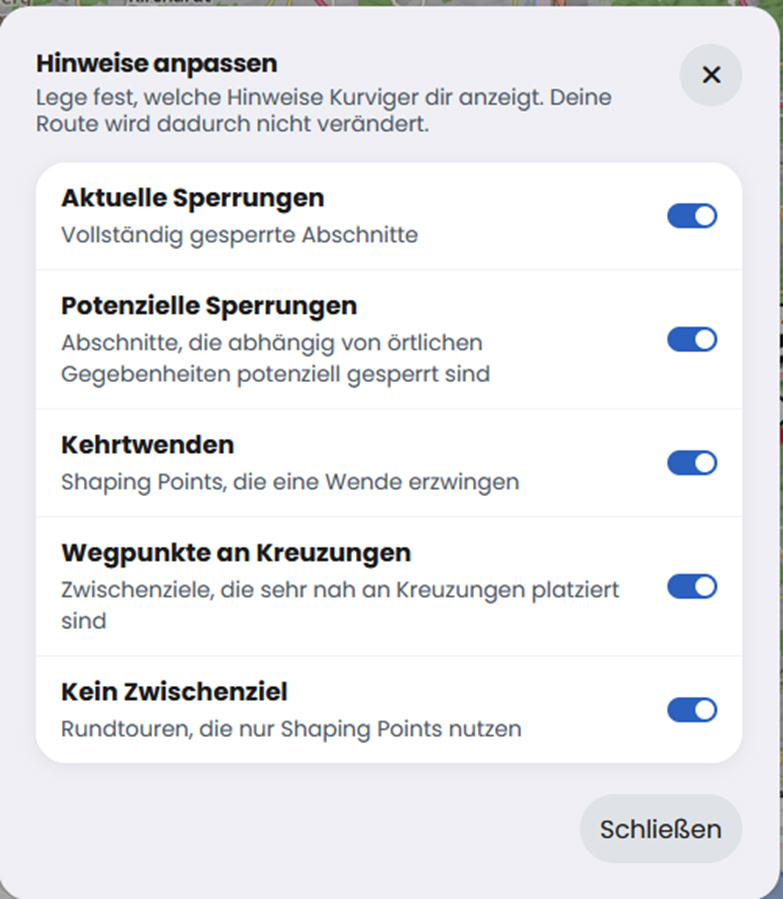
Éteins-les toutes.
C’est vrai, s’il manque le bouton « notes ouvertes »
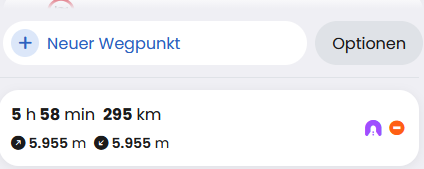
le masque de saisie « Personnaliser les notes » ne peut plus être ouvert 
Ok, c’était méchant de ma part, ce conseil  . La solution est indiquée plus haut, tu peux régler ça avec une tablette ou un smartphone. En principe, il devrait y avoir un lien dans la fenêtre avec la mention « Pas de notes »
 .
1 « J'aime »
alternativement, charger un autre itinéraire contenant une indication ouverte
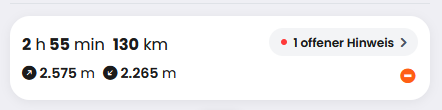
le champ pour modifier les indications réapparaît alors
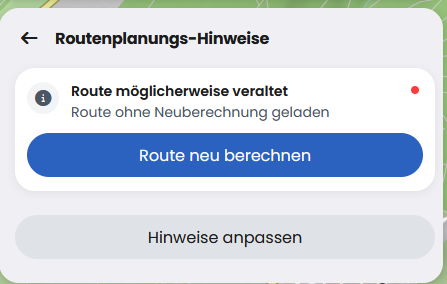
 C’est en forgeant qu’on devient forgeron.
1 « J'aime »
La planification dans la version Web avec la tablette Lenovo remarche .
1 « J'aime »
Un message a été fusionné dans un sujet existant : In next versions would you take trafic into account ?
@boldtrn … il me manque aussi le « + ». J’ai un itinéraire avec pas mal de points de passage et de points de modelage, et il est assez fastidieux d’en ajouter.
Si je clique sur « ajouter un point de passage », la case vide apparaît tout à la fin de la liste comme nouvelle destination finale, ce qui allonge mon circuit d’environ 1000 km.
Prenez l’image comme exemple… Comment puis-je maintenant ajouter un point de passage OU un point de modelage entre WP166 et SP167 ?
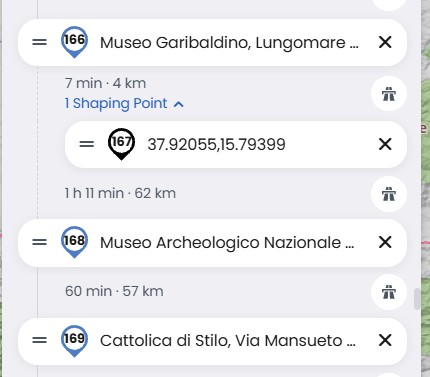
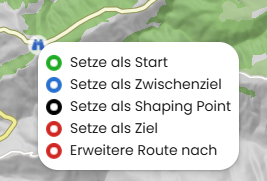
MERCI. Et si je dois ajouter une adresse très spécifique ? Je dois zoomer sur la carte et viser l’adresse ?