Oppure basta cliccare di nuovo su “6 Shaping Points”. O mi sfugge qualcosa?
1 Mi Piace
Sarebbe come prima: cliccando su ogni punto successivo puoi vedere la distanza e il tempo per arrivare al punto seguente. Ma se vuoi sapere quanto manca fino al punto 10, devi cliccare più volte e sommare a mente i km e i tempi. Con l’elenco „Distanza da altri waypoint“, questo diventa straordinariamente semplice.
Nelle impostazioni di “Curvatura”
→ Più veloce
→ Molto curtwuosa
→ Curvuosa
la mia rotta si calcola, per il resto no
Grazie a tutti per il feedback. Vi leggiamo sicuramente e siamo felici dei vostri contributi!
Grazie per la segnalazione del bug, l’ho inoltrata. Per quanto riguarda le altre idee e proposte, le abbiamo sicuramente prese in considerazione, anche se ovviamente non tutto verrà modificato in tal senso.
Preferiamo non rivelarla, poiché le cose possono ancora cambiare dinamicamente e preferiamo sorprendere con un rilascio “prima del previsto” piuttosto che deludere con un ritardo 
Non capisco del tutto la confusione qui. Come intendi lo “standard del percorso”?
Intendi forse questa funzione?
Oppure cliccare sulla scritta blu “X Shaping Points”. Grazie per il feedback, forse dev’essere reso più facile da trovare (magari già durante l’espansione?).
2 Mi Piace
Ah, ecco! Grazie per la dritta! Ecco perché a volte funzionava e altre no: perché quando funzionava, oltre a cliccare, avevo anche selezionato per caso una minuscola parte tenendo premuto il tasto del mouse.
1 Mi Piace
Mille grazie per tutti i feedback! Abbiamo rilavorato su alcuni argomenti, corretto altri bug e rifinito il comportamento generale.
Ecco alcune delle cose che abbiamo modificato:
Ora è possibile utilizzare l’elenco dei waypoint anche su dispositivi mobili quando non ne è stato impostato alcuno o sono stati impostati solo la partenza e la destinazione. Per farlo, basta scorrere verso l’alto dal basso.
- Memorizzazione della posizione nell’elenco dei waypoint quando viene compresso o quando si torna indietro dal waypoint
- La curvatura tra i waypoint si chiude con la selezione di un’opzione
- Anteprima durante la stilizzazione dell’overlay
Abbiamo corretto questo problema.
Lo abbiamo sistemato 
Ora sono ordinati
Il problema persiste anche dopo l’aggiornamento di oggi? In caso affermativo, hai maggiori informazioni per noi? Su un dispositivo touch, un tocco sulla mappa dovrebbe essere sufficiente, mentre sui dispositivi desktop è necessario fare clic con il tasto destro.
Puoi spiegare meglio? Quando e perché ti serve il segno +? Quando aggiungi un punto tramite la ricerca o la mappa, in realtà viene sempre inserito correttamente, no? O vorresti fare qualcos’altro?
Come funzionano le funzioni per voi adesso?
5 Mi Piace
Uso la versione web per la pianificazione e sono assolutamente d’accordo su questo punto. Uso Kurviger per pianificare viaggi più lunghi in Europa e di solito ho 100-200 punti di passaggio per l’intero viaggio. La versione precedente aveva questa comoda funzione che permetteva di aggiungere un punto di passaggio tra due punti creati in precedenza. Nella nuova versione i nuovi punti di passaggio vengono creati alla fine dell’elenco, il che non è un problema per i percorsi più brevi, ma è molto scomodo per i viaggi più lunghi.
Non stavo pensando alla barra di ricerca in alto, ma avevo considerato solo l’area con il bordo rosso per la pianificazione:
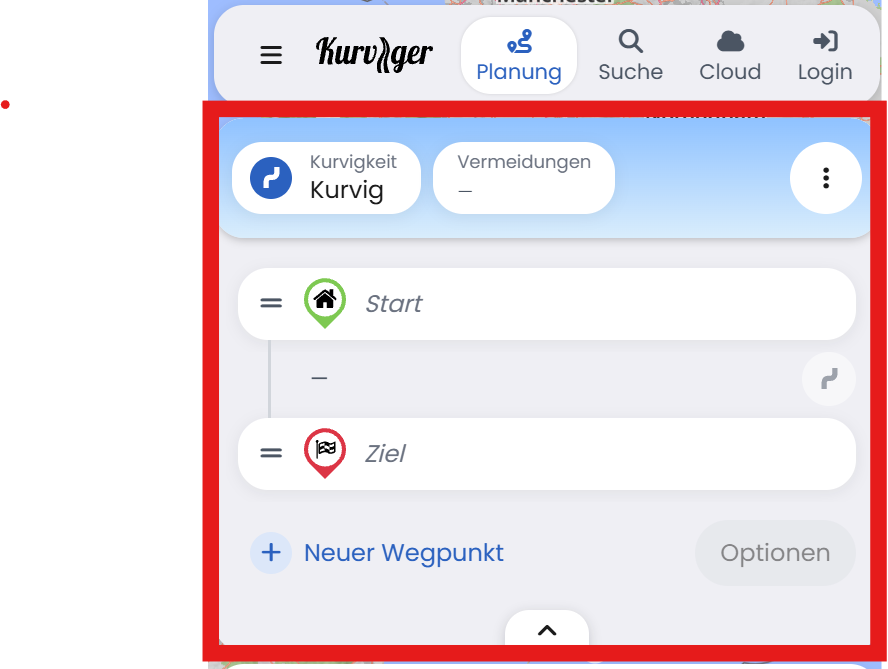
Poi ho cliccato su „Nuovo waypoint“ (che però dovrebbe chiamarsi più „Nuova destinazione“ o „Estendi percorso“). Sapevo come inserirlo tramite la mappa, ma non tramite la ricerca, che visivamente si trova un po’ fuori dall’area di inserimento del percorso.
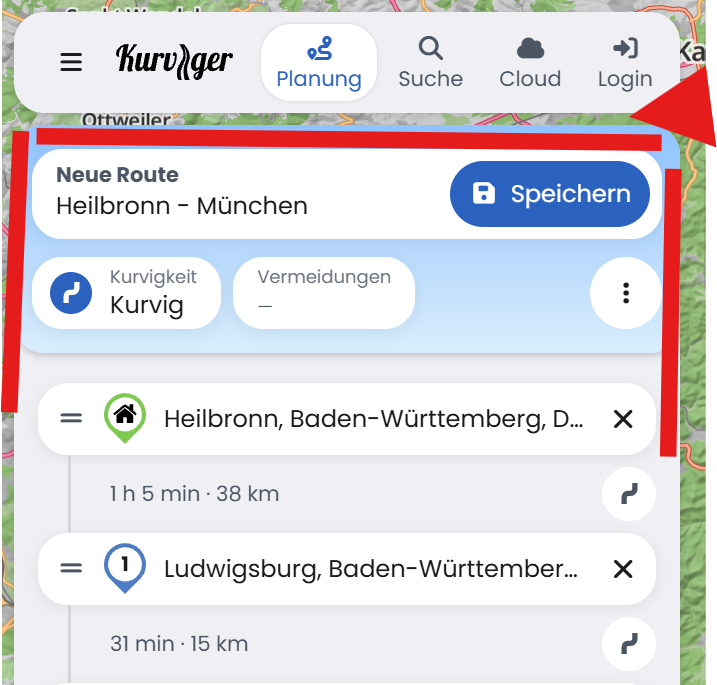
Se inserisci le tappe intermedie tramite la ricerca, di solito fa la cosa giusta. Ma non sempre (se per caso devia di qualche chilometro nella direzione sbagliata e non vuoi usare l’ottimizzazione automatica).
Una volta che lo sai, va bene così. Tuttavia, non lo trovo al 100% intuitivo in relazione alla visualizzazione quando la ricerca del luogo si trova nell’„area di menu“.
Un „+“ tra i waypoint per inserire nuovi waypoint sarebbe stato più intuitivo per me.
2 Mi Piace
un po’ nascosto, ma realizzato persino meglio di come lo volevo io - eccellente!!
1 Mi Piace
Già il mio preferito anche sul telefono 
Non sarei me stesso… ho disattivato tutti gli avvisi sul web. Come faccio a tornare a questa impostazione nella versione web? Cancellare i dati locali non aiuta. Sono riuscito a riattivare tutto dal browser sul telefono tramite la scheda „Avvisi“.
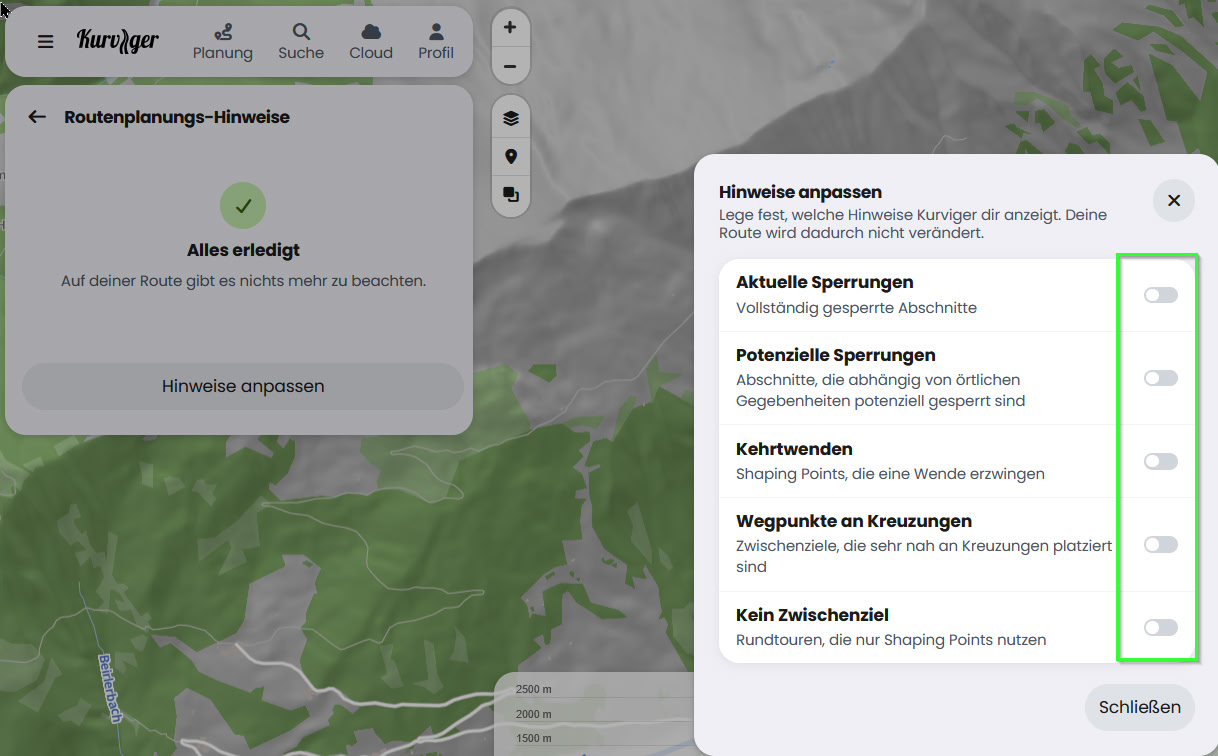
Nel mio esperimento web è tutto a posto.
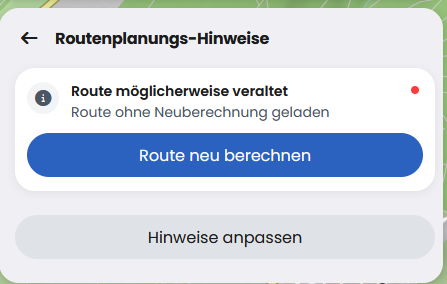
Caricare il percorso, scorrere l’elenco dei waypoint fino in fondo, fare clic su 3 suggerimenti aperti
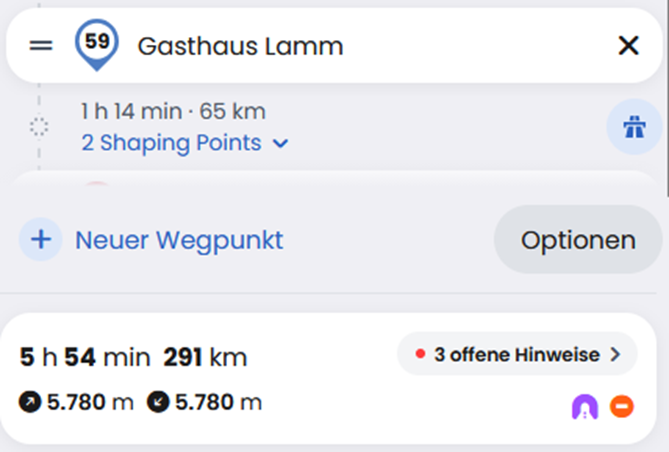
Fare clic su Modifica suggerimenti
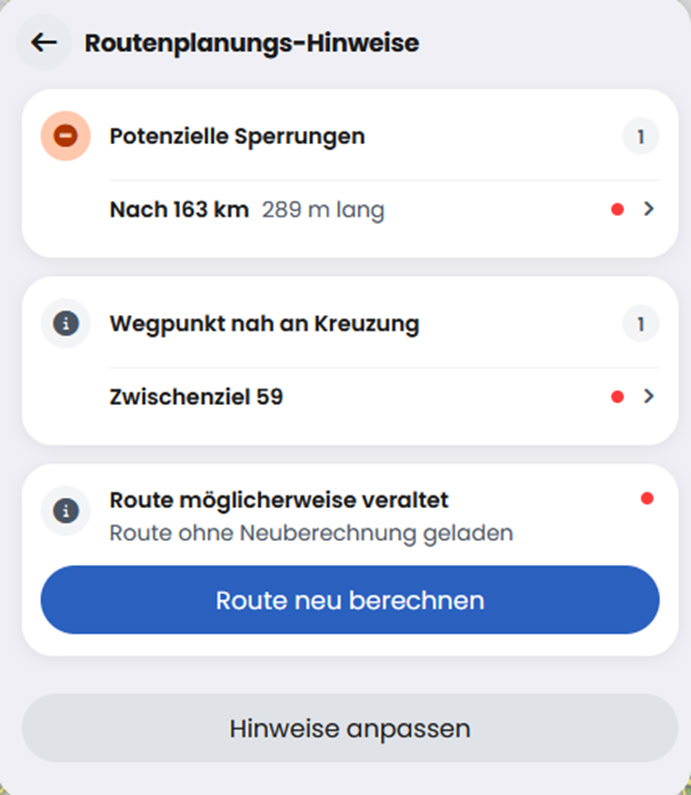
Voilà
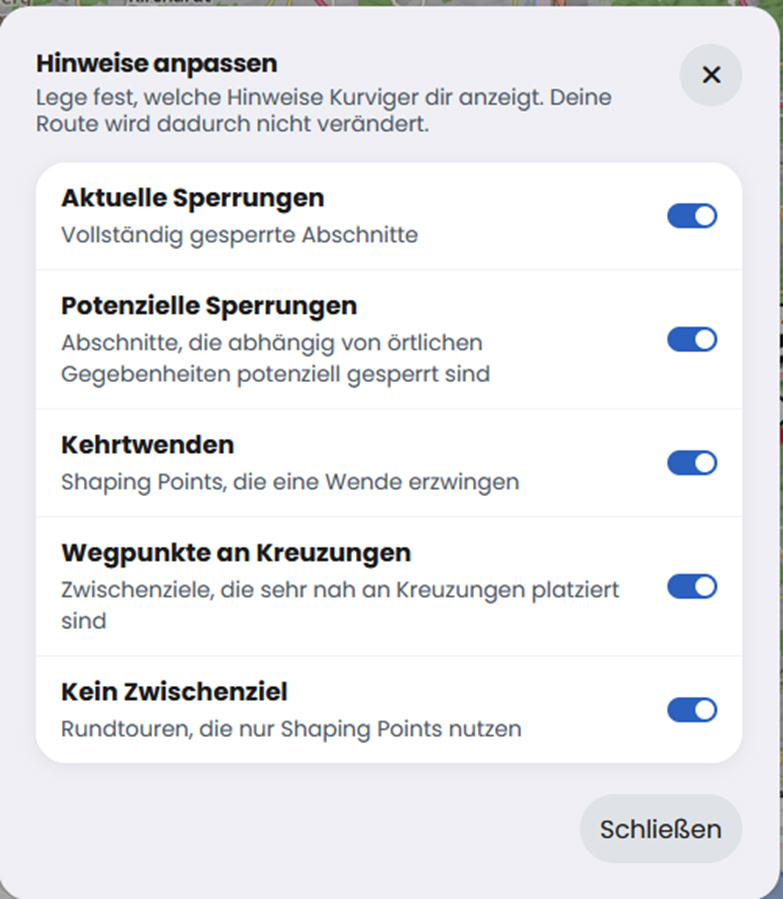
Spegni tutti quanti.
Esatto, se manca il pulsante „avvisi aperti“
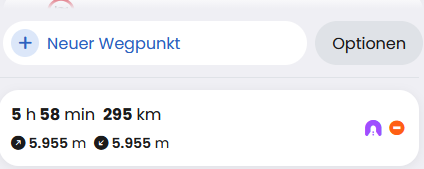
non è più possibile aprire la maschera di input „Personalizza avvisi“ 
Ok, quel suggerimento da parte mia è stato un po’ cattivo  . La soluzione è scritta sopra, puoi risolverlo con un tablet o uno smartphone. In teoria in quella finestra dovrebbe esserci un link con la dicitura “Nessuna nota”
 .
1 Mi Piace
in alternativa, carica un altro percorso che contenga un suggerimento aperto
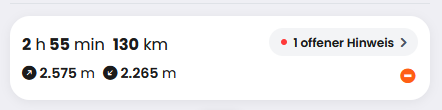
così il campo per personalizzare i suggerimenti tornerà disponibile
 Tentar non nuoce.
1 Mi Piace
La pianificazione nella versione web con il tablet Lenovo funziona di nuovo .
1 Mi Piace
Un post è stato unito a un argomento esistente: In next versions would you take trafic into account ?
@boldtrn … anche a me manca il “+”. Ho un percorso con parecchi punti di passaggio (waypoint) e punti di forma (shaping point) ed è piuttosto macchinoso aggiungere waypoint o punti di forma.
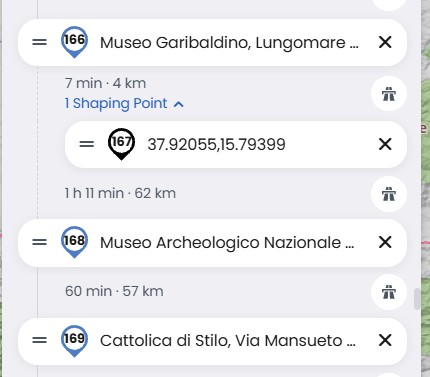
Se clicco su “aggiungi waypoint”, la casella vuota compare alla primissima fine della lista come nuova destinazione finale, il che aumenta il mio tour di circa 1000 km.
Prendi l’immagine come esempio… Come posso ora aggiungere un waypoint O un punto di forma tra WP166 e SP167?
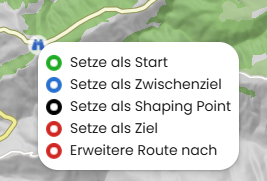
Il modo più veloce per farlo è fare clic con il tasto destro del mouse sul punto desiderato sulla mappa.
GRAZIE. E se dovessi aggiungere un indirizzo molto specifico? Devo fare uno zoom sulla mappa e puntare all’indirizzo?