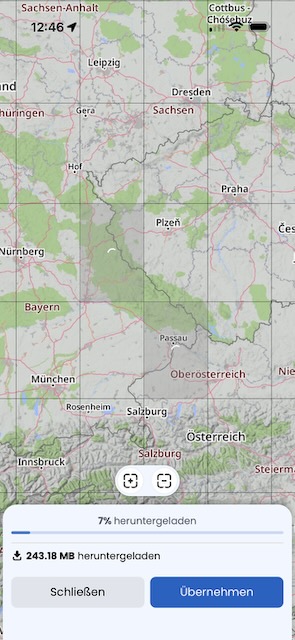
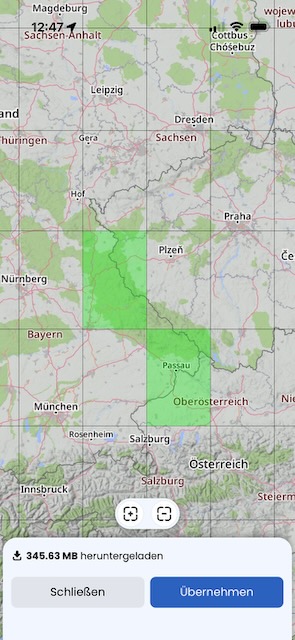
Betreff: iOS 3.6.5 – Keine Übersicht der heruntergeladenen Offline-Karten
Hallo,
ich nutze Kurviger 3.6.5 auf einem iPhone (iOS 26.5.2) mit Tourer+.
Ich kann Offline-Karten herunterladen. Nach dem Download erscheint die Meldung „429,68 MB heruntergeladen“ mit den Schaltflächen „Schließen“ und „Übernehmen“.
Egal, ob ich auf „Schließen“ oder „Übernehmen“ tippe, anschließend gelange ich wieder zur normalen Kartenansicht.
Wenn ich danach Menü → Offline-Karten öffne, sehe ich jedoch keine Liste der bereits heruntergeladenen Offline-Karten, sondern wieder nur den Download-/Kartenauswahlbildschirm.
Ich kann daher nicht erkennen,
- welche Offline-Karten bereits auf meinem iPhone gespeichert sind,
- wie viel Speicher sie belegen,
- oder sie aktualisieren bzw. löschen.
Laut Dokumentation sollte es einen Offline-Karten-Manager geben.
Ist dieses Verhalten auf iOS 3.6.5 so vorgesehen oder handelt es sich um einen Fehler?
Das ist die Hilfe dazu mit Video. Wobei ich bei Deiner Beschreibung nicht erkennen kann, dass Du es anders machst. Eventuell hast Du sehr viele Kacheln geladen?
Vielleicht öffnest Du den “Manager” nochmal und wartest länger. Die heruntergeladenen Bereiche sollten grün werden. Wenn Du (schon zuvor) sehr viele Kacheln geladen hast, kann es länger dauern.
In Einstellungen gibt es die Möglichkeit lokale Daten zu löschen (getrennt nach Planungs- und Karten), wenn Du erst mal sauber neue Versuche starten magst. Auch das Löschen dauert länger, je mehr Karten geladen wurden.
Meines Wissens gibt es nur die grüne Kacheln als Indikator, welche Karten herunterladen wurden. Die Auswahl bzw die Änderungen werden nur auf den Kacheln vorgenommen, die zwei Buttons unten sind nur dafür da, die Änderungen zu verwerfen oder zu übernehmen. Der Download läuft im Hintergrund, deswegen wird man direkt zur normalen Kartenansicht geschickt.
DienherunterladenebKarten sind nur im Navigationsmodus verfügbar, m Planungsmodus aktuell leider (noch?) nicht.
Hmm. Ich denke ein bisschen weiter kommst Du. Du hast oben beschrieben, dass Download-Meldung und Meldung, dass der Download beendet ist, angezeigt werden Was fehlt sind die grünen Kacheln.
@t00thl355, @MartinW und eben auch ich haben es auf einem IPhone versucht; ein grundsätzliches Problem scheint nicht zu bestehen.
Wenn Du nicht weiterkommst, ein paar Ideen, welche Du probieren kannst.
Wische mal die App aus dem Speicher. Mache ich grundsätzlich auch nach jedem Update.
Alternativ IPhone neu starten
Wenn grüne Kacheln noch immer nicht angezeigt werden (bitte eine Minute warten).
Oben Links Kurviger-Symbol - Einstellungen - ziemlich weit unten - Lokale Daten löschen - Offline Karten löschen. Bitte 5 Minuten warten, meine ich wirklich so. Eventuell hast Du große Datenmengen, die geschubst werden. Es ist hier nicht ein einfaches Löschen einer Datei.
Dann mal eine Kachel laden und prüfen, ob sie grün wird
Wenn grüne Kacheln noch immer nicht angezeigt werden:
Deinstallieren, neu installieren, anmelden
Dann eine Kachel laden und prüfen, ob sie grün wird
Das ist auch korrekt so. Allerdings sollten dir dort auch deine bereits heruntergeladenen Karten als grüne Kacheln und noch im Download hängende Karten als graue Kacheln mit einem Lade-Symbol angezeigt werden. So soll der Offline-Karten-Download aussehen.
Ist das nicht der Fall bitte einmal die lokalen Daten löschen: Einstellungen → runterscrollen → lokale Daten löschen. Dann hat sich vielleicht einfach etwas “verschluckt”.