Was ist daran so schwer zu verstehen. Luftlinie zwischen 2 Punkten heißt Luftlinie zwischen 2 Punkten. Das sollte demnach funktionieren.
Wenn ich 1+3 habe und 2 auf eine Nebenstraße setze diese aber aus irgendeinem Grund nicht geroutet wird, mach ich es eben mit Luftlinien. Darum gibt es diese Funktion damit man weiter planen kann wenn es eben nicht routet.
So wie hier beschrieben - gerade Linie bis zum B (3) und dann noch eine gerade Linie bis zum Punkt, wo die Navigation nach C auf der Straße beginnt:
Sonst bleibt die B(3) komplett unverbunden und man fragt sich warum von A(2) direkt auf einen scheinbar beliebigen Punkt auf der Straße springt. Dieser Punkt wird abhängig von der Position von B(3) gewählt und nicht von A(2), mit dem der direkt verbunden ist.
Ich sehe keinen Grund, warum man die letzte Beeline nicht über den WP darstellen soll. Wenn man die Logik folgen würde, dann könnte man einfach alle aufeinanderfolgende Beelines weglassen, die WPs in der Luft schweben lassen und den ersten und den letzten navigiebaren WP vor der Beeline enfach mit einer gerade Linie verbinden.
Aber ja… nicht so wichtig…
Ich sehe hier keinen Fehler. Die Strecke ist ein Konglomerat aus Track, das in in Teilen motor_vehicle=no hat, also quasi nicht routingfähig ist.
Ein Strecke A nach B mit einer Kurvigkeit muss routingfähig auf Straße sein (Funktion Wegpunkte auf Straße setzen funktioniert). Anders gesagt, Punkte müssen auf einer Strasse liegen oder werden dorthin projiziert.
Einr Strecke C nach D mit Beeline hat keine Regel. Punkte können überall liegen. Funktion Wegpunkte auf nächste Straße setzen bewirkt nichts.
Wenn ich nun A-B mit C-D verbinde A-B-C… dann ist B ja immer nich Teil der routingfähigen Strecke A-B, also B muss auf Straße liegen oder eben auf Straße projiziert werden. Es wird soweit der Straße gefolgt, wid es routingfähig ist.
Im Prinzip von @t00thl355 oben schon erklärt. Nur sehe ich keinen Fehler oder Änderungsbedarf.
Hier mal ein paar Punkte in der Pampa zum Üben (mein Testcase).
Dass die Punkte projiziert werden müssen, dass verstehe ich. Dass die Beeline die Originalpunkte gar nicht “besucht”, ist für mich weder intuitiv noch logisch.
Im unteren Beispiel sind 2, 3 und 4 in der Planung mit Beelines verbunden. Auf der Karte dargestellt, sind 2 und 4 mit nichts verbunden und die Beelines starten und enden scheinbar mitten in der Route und verbinden nur den isolierten Punkt 3. Dabei gibt die App keinerlei Hinweise, dass der Punkt 2 über die gleich aussehenden Strasse nicht erreichbar ist. Sieht für den normalen User einfach verwirrend aus. Wenn das ok ist, dann - ok. Whatever. Ich kann mir die Punkte zurecht schieben, auch wenn sich mein innerlicher “Normalo” drüber ärgert.
@boldtrn gib uns endlich Carplay zum Testen - da gibt es bestimmt nützlichere Aktivitäten als de WPs auf der Karte 5mm links-rechts zu schieben… 

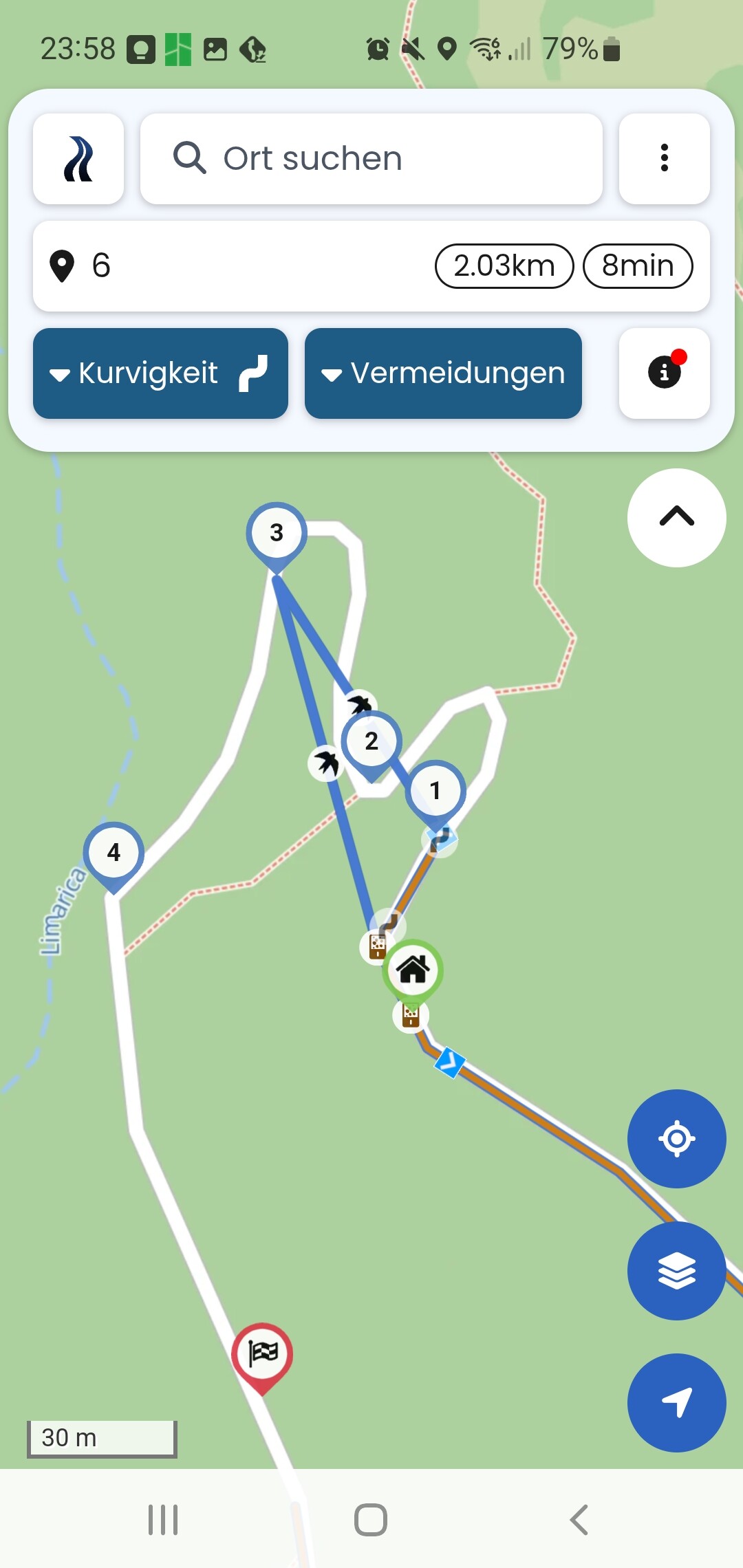
Deine Planung ist halt hmm, wie soll ich sagen, nicht ganz optimal, weil Du sicher nicht beabsichtigst zu wenden und nicht vom Hubschrauber dort abgesetzt wirst.
Drücke mal “Wegpunkte auf Straße setzen”, dann siehst Du dass 4 gar nicht auf der routingfähigen Straße liegt, sondern in der Pampa.
Du hast den Punkt 4 nur vermeintlich auf eine Straße gesetzt, aber weil nicht routingfähig (Fahrzeuge verboten) nur auf eine weiße Linie!
Zudem hast Du Ziel und 4 im nicht routingfähigen Bereich (rote Linien). Dann auch nich mit einer Kurvigkeit eingestellt - was soll da als Ergebnis rauskommen?
Da Du Routeninfo eingeschaltet hast, siehst Du den routingfähigen Bereich (grün).

Macht es Euch nicht so schwer. Stellt Euch einfach vor, der Waldweg wäre ein See. Dann fahre ich soweit wie möglich per Route an den See. Dann mache ich eine Beeline zum Ufer, von dort Route zum Ziel. Niemand beginnt seine Route im See.
Vorschlag:
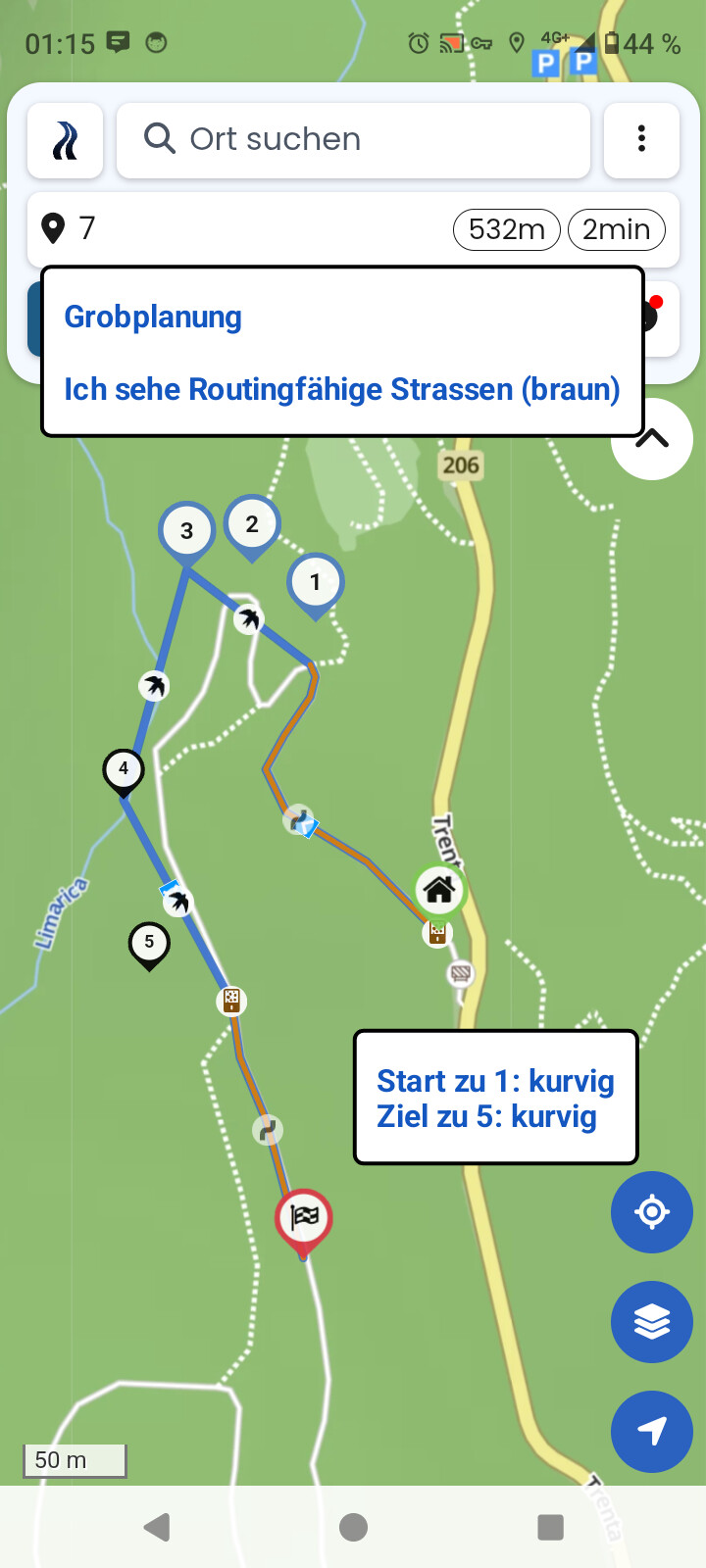
Jetzt “Wegpunkte auf nächste Strasse”. Schau mal was mit 1 und 5 passiert. Diese werden genau auf das Ende des befahrbaren Bereichs gesetzt. Ok, hier wurde sogar noch der Punkt 2 eingesammelt (über Punkt 1). Clever, was Kurviger kann!
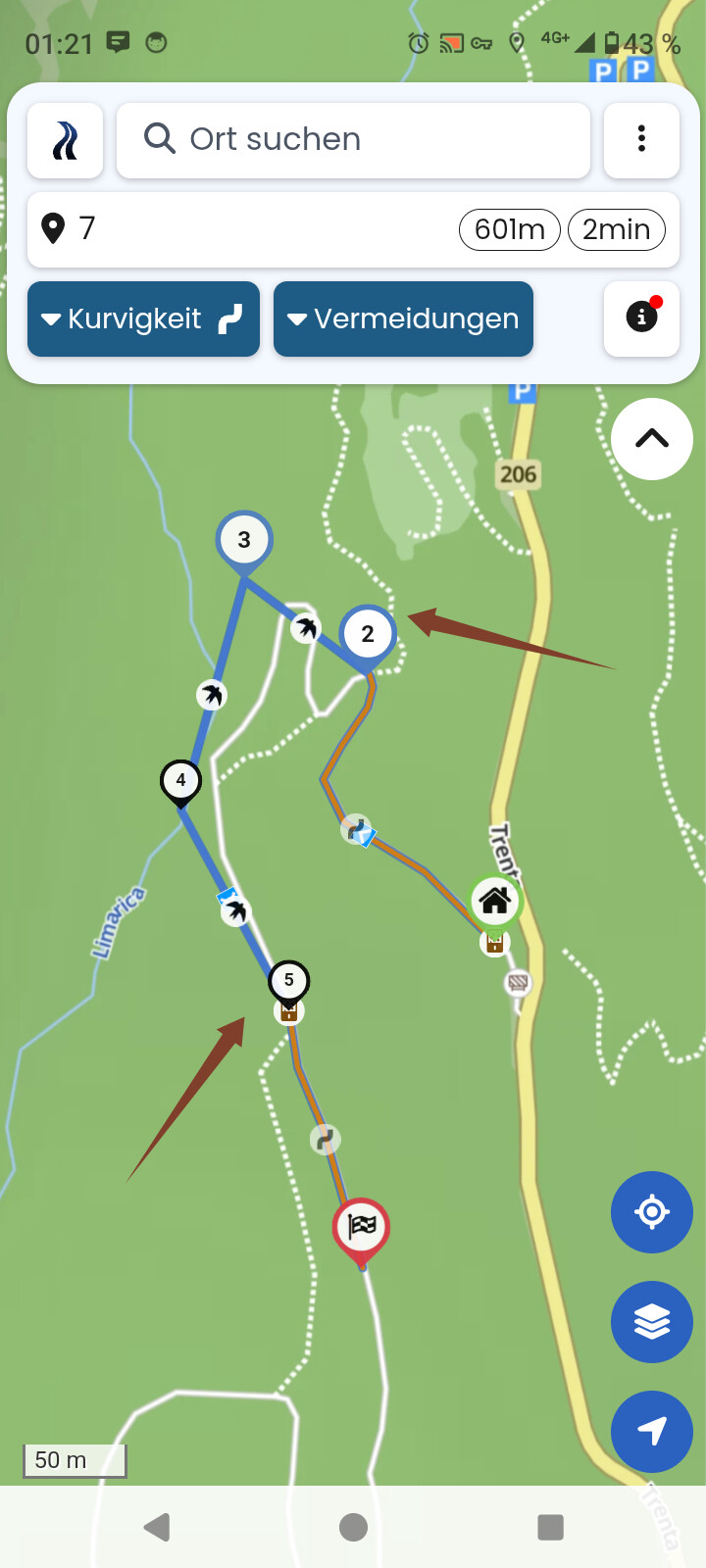
Der Rest ist Beeline. Fertig.
Mal ganz abgesehen davon war die Übung überflüssig, weil @Biker oben gezeigt hat, dass Schranke geschlossen ist.
Man sieht das Ufer nicht.
Es geht hier aber nicht darum, wie man korrekt oder falsch eine Route plant, wo genau die Punkte gesetzt werden oder was im OMS steht. Jeder User wird seinen Weg aus dem “See” irgendwie finden - das braucht man hier nicht im Detail zu erklären.
In erster Linie geht es hier um die grafische Darstellung. Die gesetze Beeline wird nicht bis zum gewählten WP gezogen. Nicht mehr und nicht weniger als das. Das ist IMHO nicht die optimale Darstellung, da ich sie verwirrend und (Geschmackssache) unschön finde. Die anderen finden es ok und den meisten ist es egal. Es ist wie es ist.
…and that’s all I have to say about that.
Du hast es hier doch super erklärt und erst dadurch kam ich auf meinen Testcase. Ich muss Dich gerade von Deiner Antwort überzeugen.
Wenn zwei Punkte mit einer Kurvigkeit verbunden sind, müssen diese zwangsweise auf einer befahrbaren Straße sein, also routingfähig sein. Das ist die Definition von Route.
Das Erste was zu tun ist, ist den letzten Punkt zu ermitteln, welcher noch befahrbar ist. Erst ab da geht es mit der Beeline los.
Hilfsmittel 1: In den Einstellungen die Routeninformationen einblenden, dann werden Die Abschnitte mit abweichender Kurvigkeit in anderen Farben dargestellt. Ich sehe dann die befahrbare Strecke und damit auch das Ende.
Genauso!
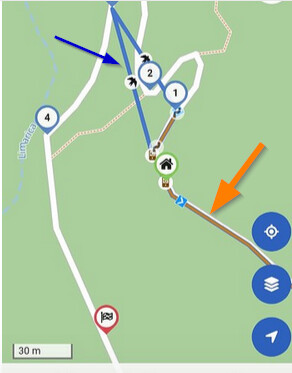
Hilfsmittel 2: Funktion “Wegpunkte auf nächste Straße setzen”, wie ich es oben gemacht habe.
Der nächstegelegene Wegpunkt wird automatisch von der Pampa auf die befahrbare Route gelegt.
Wie oben gezeigt sogar genau an das Ende. Ansonsten auf die Stelle, auf welchen der Punkt projiziert ist.
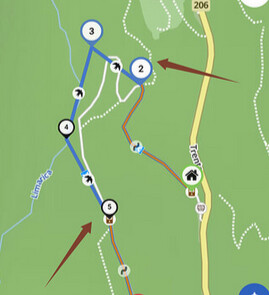
Jetzt habe ich links und rechts das Ufer meines “Sees” und mache Beelines.
Neuer Vorschlag
Es scheint nicht intuitiv zu sein und wenn die Routeninformationen nicht aktiviert sind, sind alle Linien blau und die Erkennung ist schwer. Sendi hat sich sehr geärgert.
Hier war es verwirrend, weil Du nicht auf den ersten Blick siehst, dass Ziel und Punkt 4 verbunden sind. Ebenso Punkt 3 und Punkt 4.
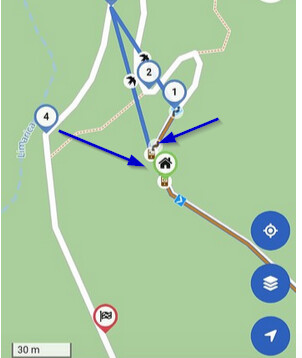
Weil Du in der Planung Ziel und Punkt 4 “kurvig” eingestellt hast, will - oder muss - Kurviger einen befahrbaren Punkt finden. Punkt 4 ist eben nicht dort, wo Du ihn eingezeichnet hast, sondern wird nach rechts auf die befahrbare Straße projiziert. Und weil Punkt 4 eigentlich rechts auf der Straße ist, geht die Beeline von 3 auch dort hin.
Einfach mal die Kurvigkeit Ziel zu Punkt 4 zu Beeline machen.
Oder “Punkte auf nächste Straße setzen”.
Idee: Die Projektion sichtbar machen “Simulation Wegpunkt auf nächste Straße”
- Wenn Punkt nicht auf einer befahrbaren Straße ist,
- dann zeichne eine Strichlinie von dem Wegpunkt zu dem Punkt, auf den der Punkt gesetzt würde, wenn ich Funktion “Wegpunkt auf nächste Straße” ausführen würde.
- Wenn zu dem Wegpunkt keine Straße zu finden ist (mitten auf dem Berg o.a.), dann mache ein Kringel um den Punkt
Zu Deinem Beispiel:
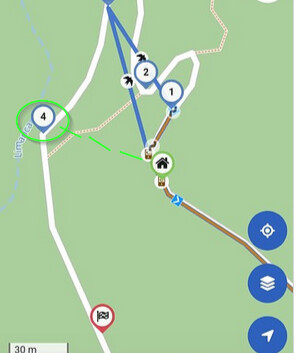
Allerweltsbeispiel:
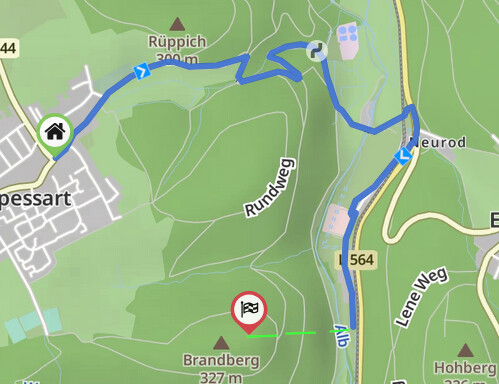
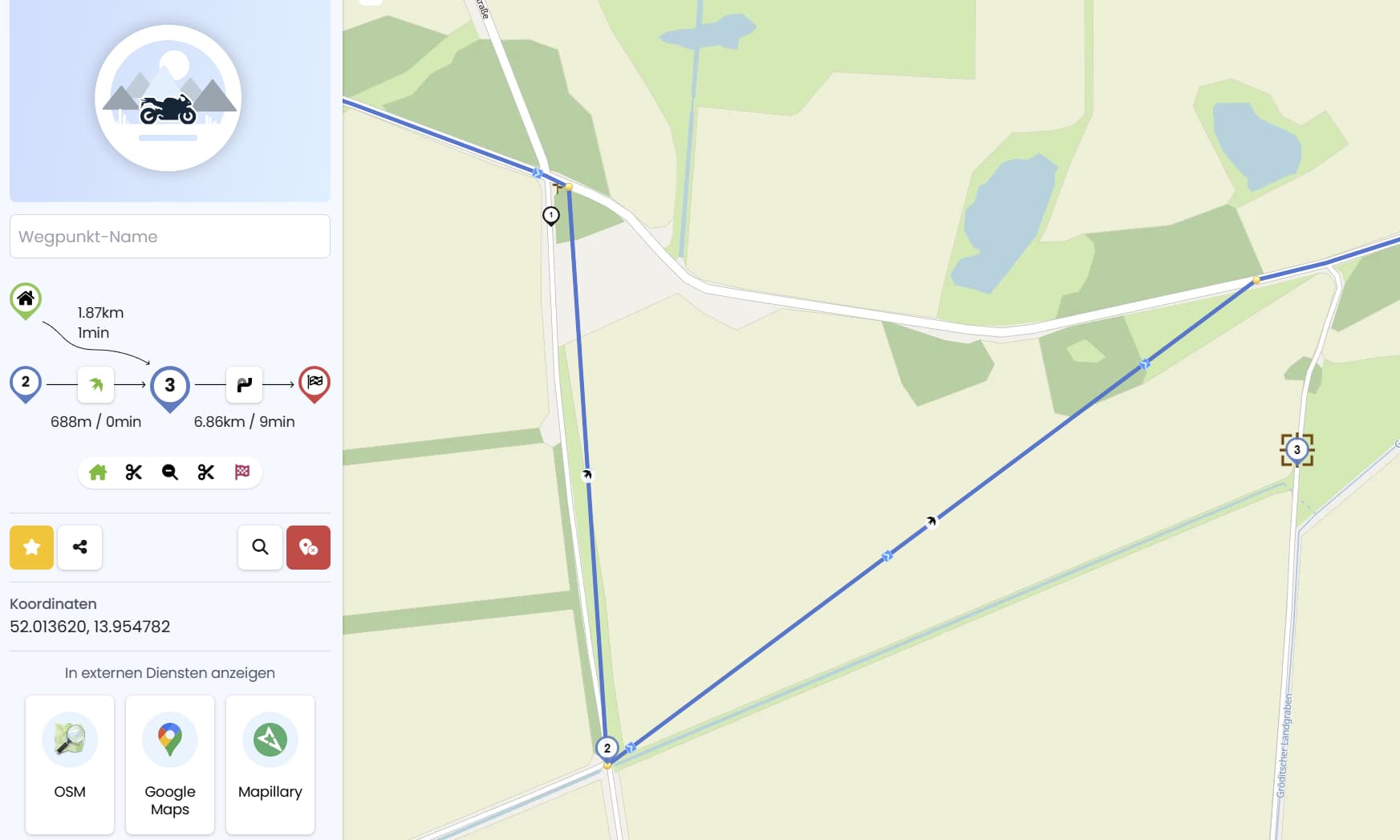
Ich möchte mich auch anchließen, weil ich das Kurviger Luftlinienfeature auch nicht verstehe.
Simples Beispiel: ich fahre von der Straße zu Wegpunkt 2, ich weiß, dass ich am Bach auf der Wiese zu WP 3 fahren kann (weil mir die Wiese gehört) und dann von WP3 wieder zurück zur Straße und weiter.
Warum bekomme ich also KEINE Luftline zwischen WP 2 und WP 3 ??
Sorry Toffel…aber du verstehst nicht um was es hier geht. Lass es gut sein.
Dann ist es so.

Ich habe für mich eine Antwort oder die Antwort gefunden. Man muss die 2 letzten routbaren Punkte erst einmal mit einer Luftlinie verbinden. Danach einen Punkt auf die Luftlinie setzen und den dann verschieben wohin man will. Beim nächste Punkt wieder. Auf die Luftlinie setzen und verschieben. Es funktioniert nur wenn man erst den Punkt auf die Luftlinie setzt.
Und so bekommt man dann nach und nach das gewünschte Ergebnis.
Ich glaube das man damit gut leben kann. Ich zumindest für meinen Teil.
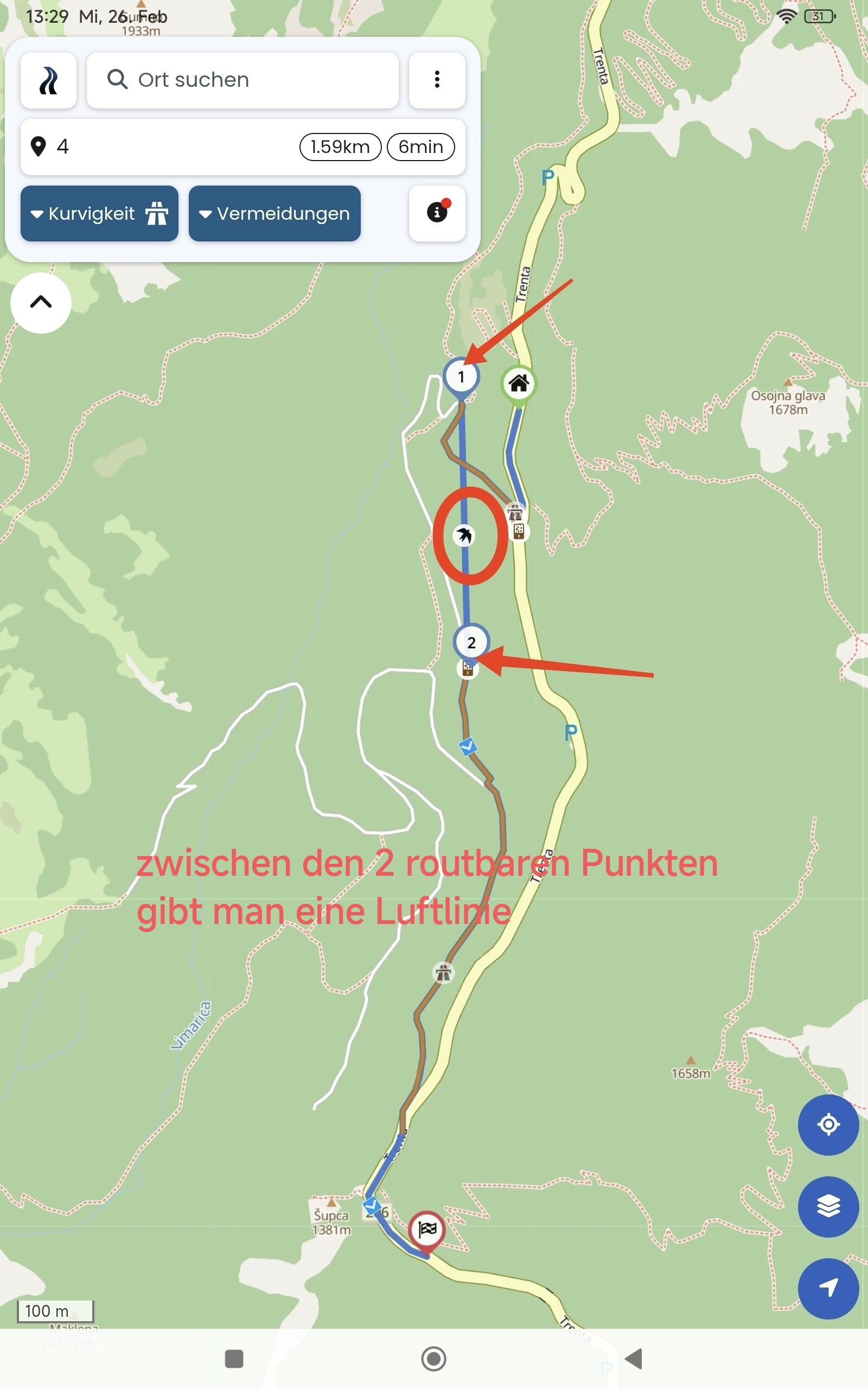
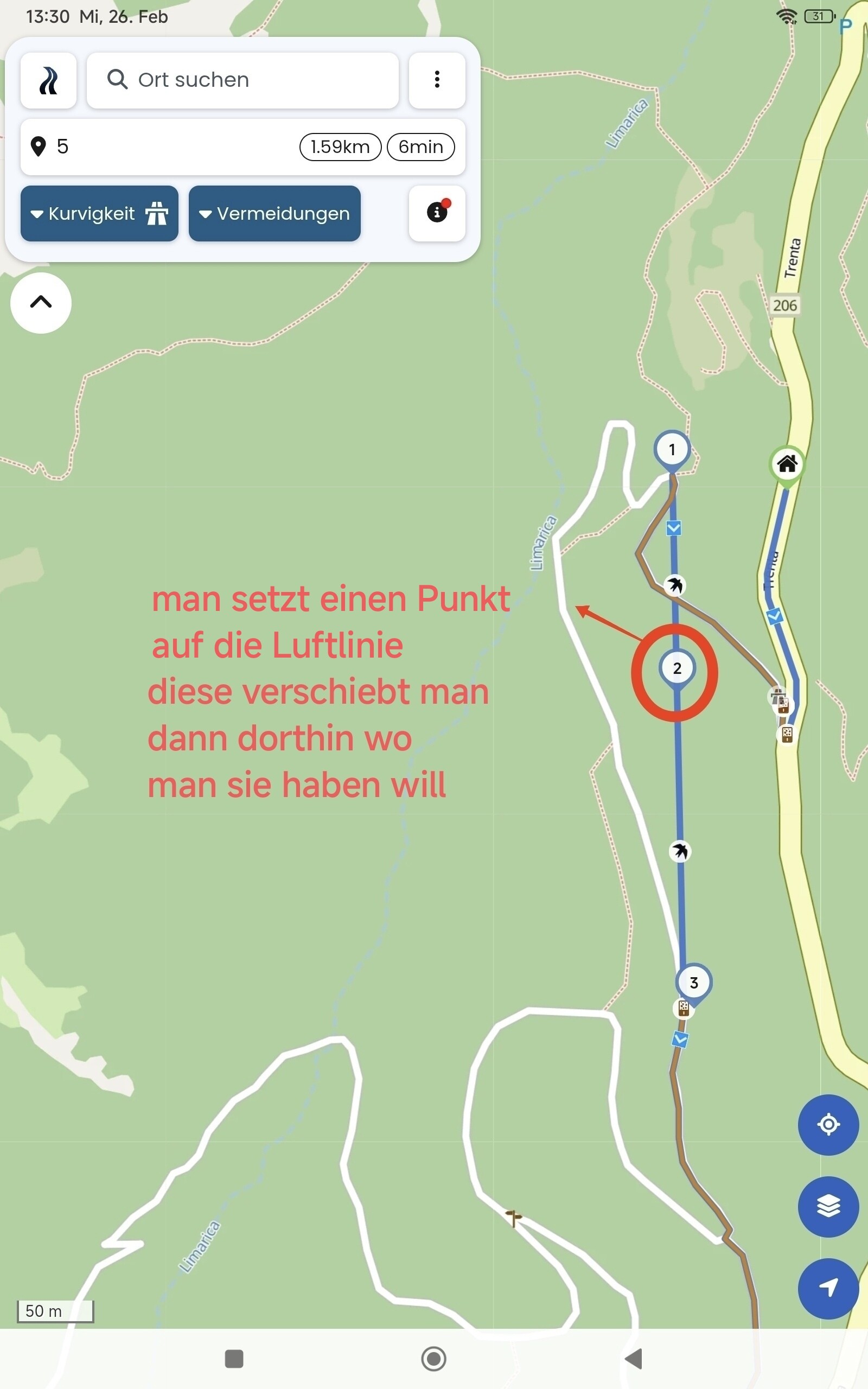
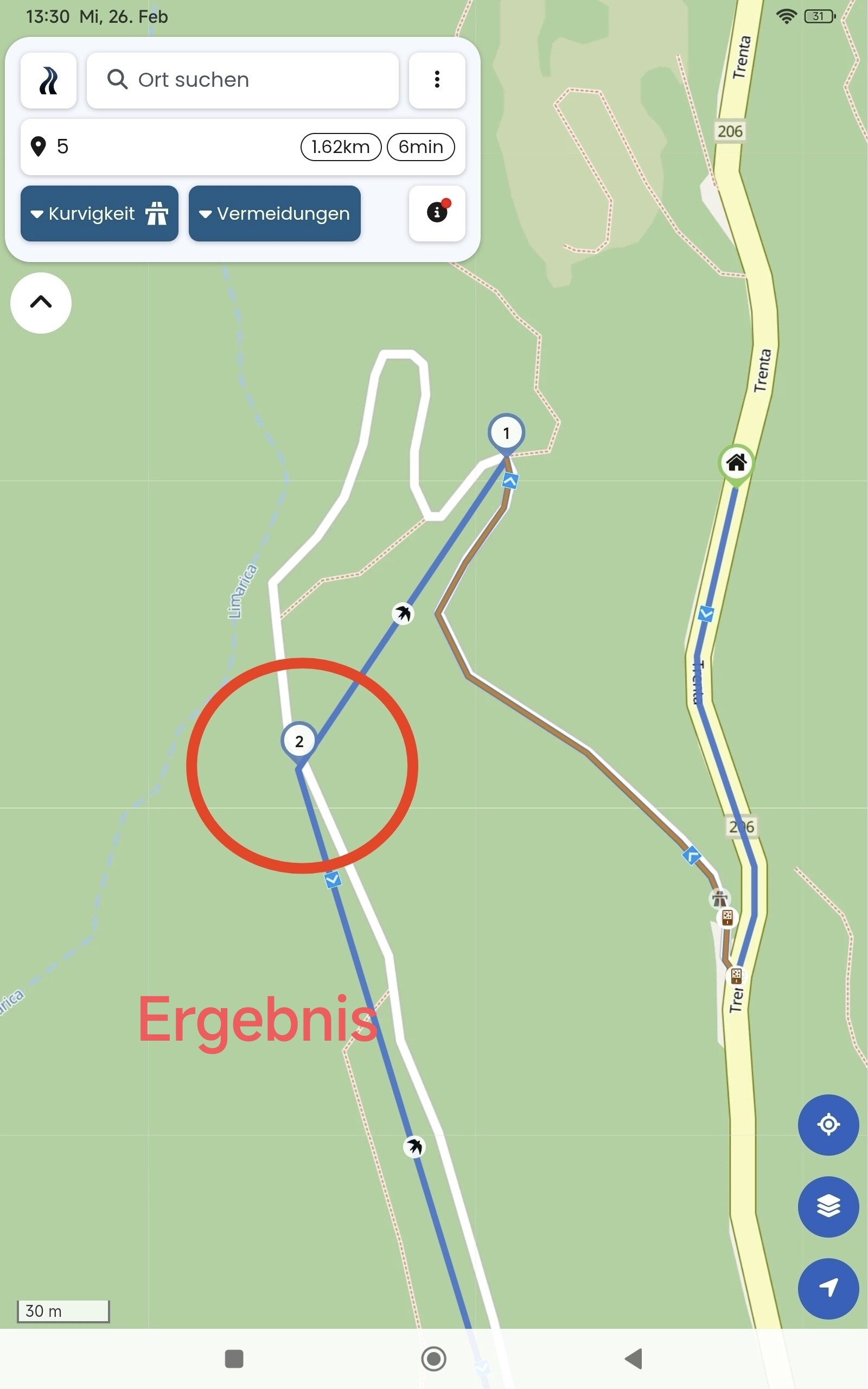
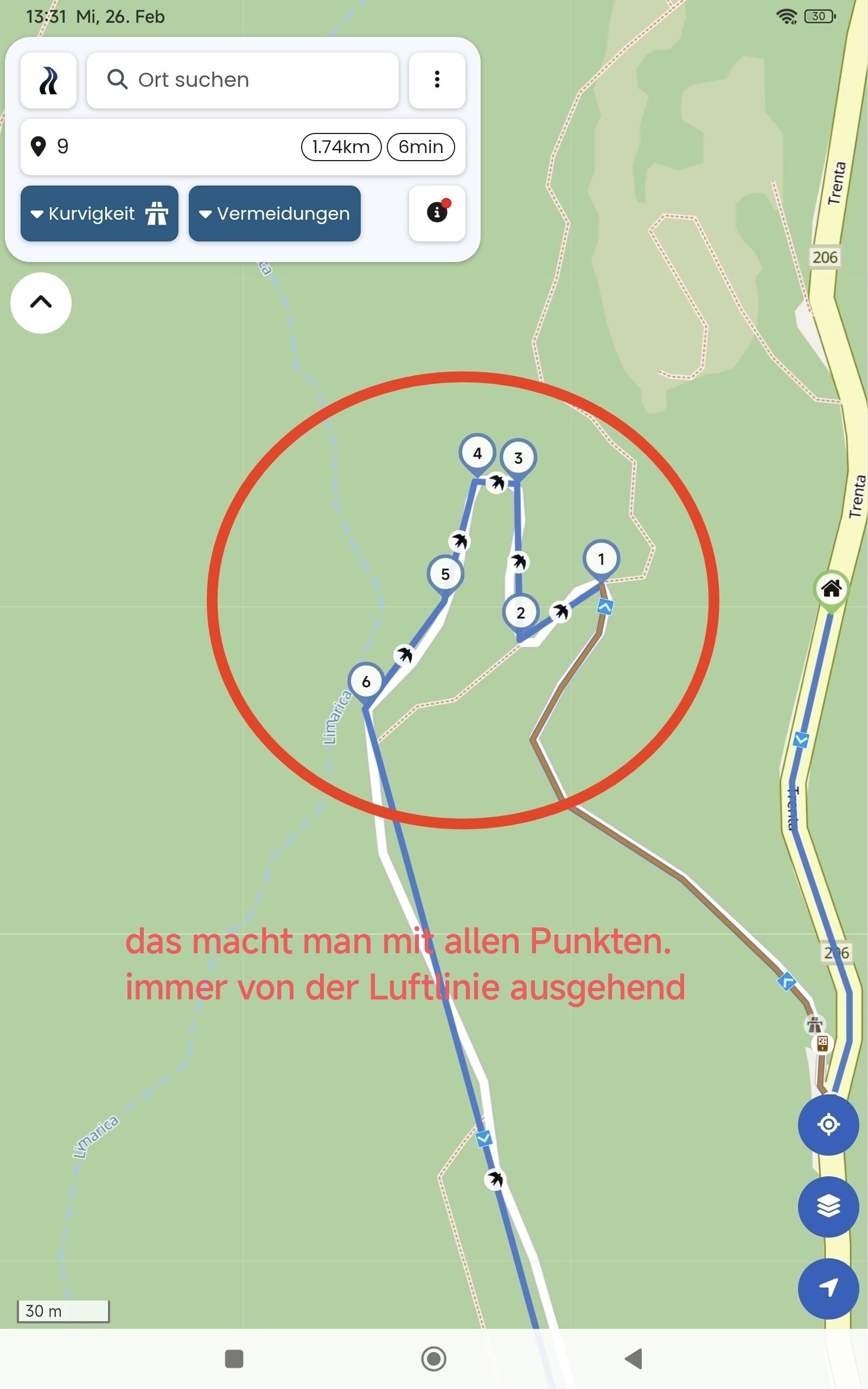
Witzig. Genauso, wie ich es geschrieben habe.
Danke, dass Du Dich trotzdem noch damit beschäftigt hast.
Alla, dann sind wir uns ja wieder einig und kannst @Carlotto erklären, wie er seine Beeline fixt. Ich erkläre offensichtlich zu kompliziert.
Bei einer längeren Route mit mehreren Kurven mit Beeline ist das zu umständlich.
Ja, man kann rumtüfteln und zum Ergebnis kommen.
ich würde aber auch zustimmen, dass es sich hier um einen Bug handelt, oder wenigstens, dass es da optimierungsbedarf geben könnte.
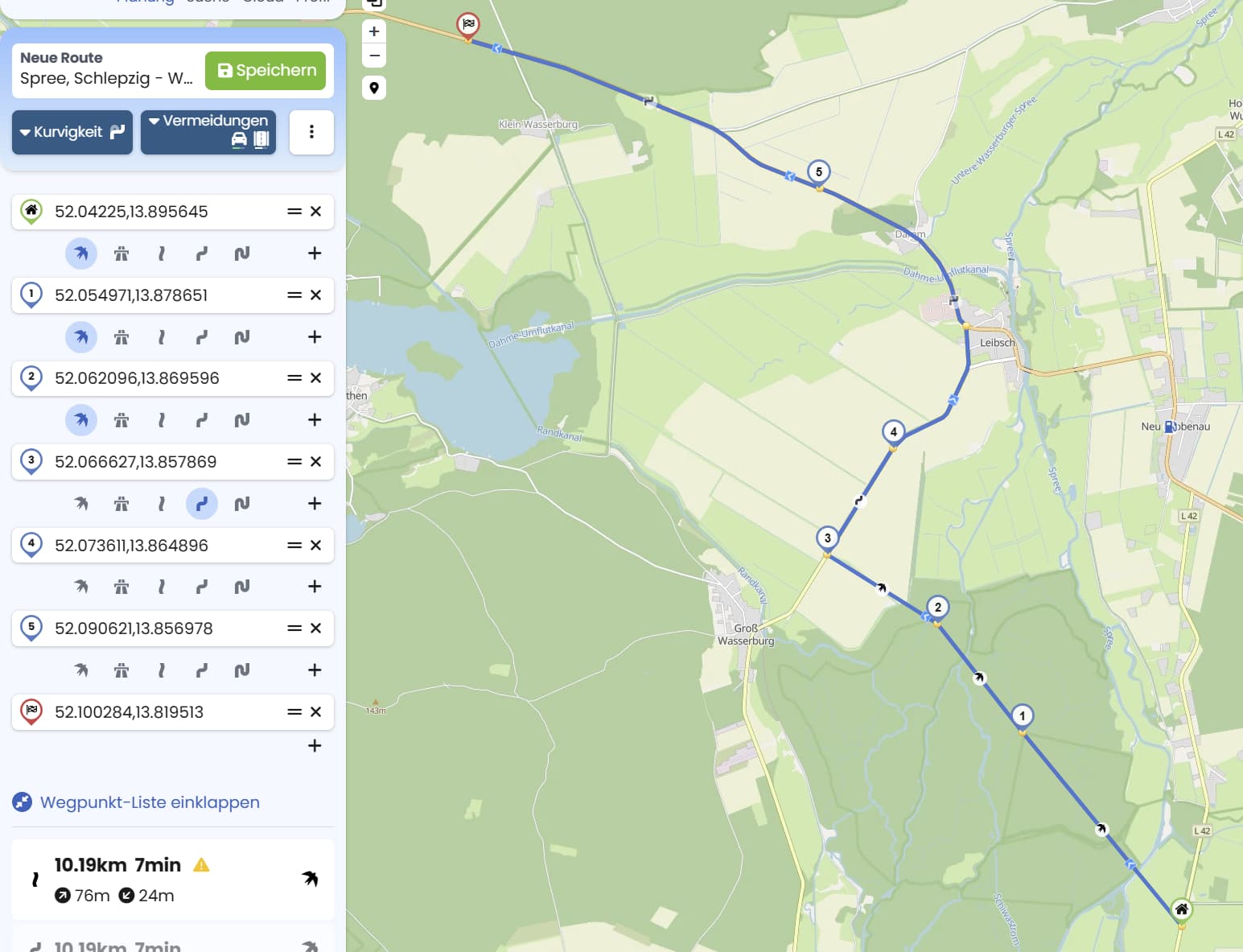
Hier habe ich Luftlinien bei allen Zwischenwaypoints.
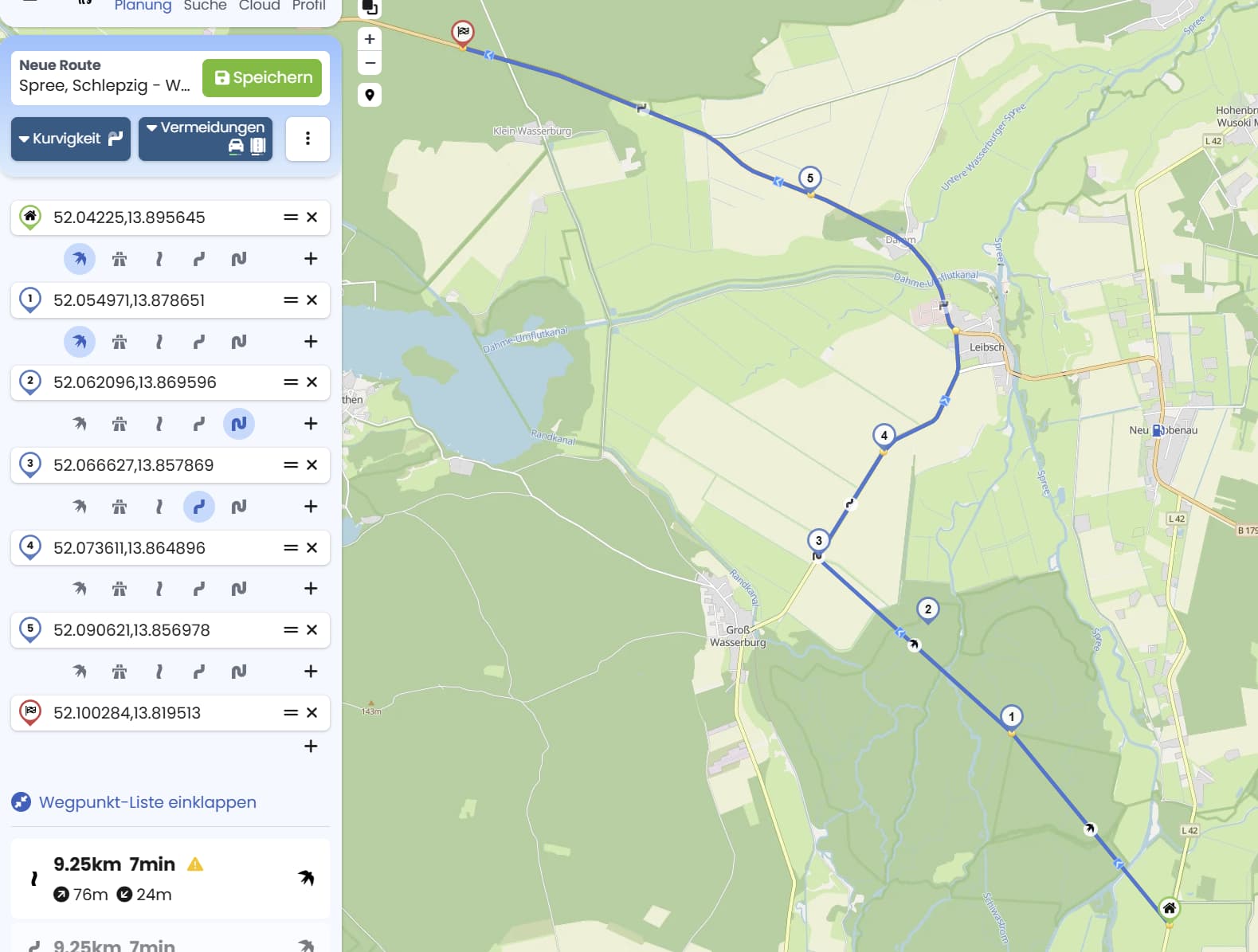
Setze ich nun NUR (!) zwischen 2 und 3 eine kurvige Route statt Luftlinie, zieht Kurviger eine komplette Luftlinie zwischen 1 und 3.
Ergibt für mich keinen Sinn?
Erwartet hätte ich, dass die Luftlinie zwischen 1 und 2 bestehen bliebt. Sollte K die Route zwischen 2 und 3 nicht (auf)lösen können, so muss es eine andere Lösung/Hinweis geben, anstatt die Router der Punkte vorher zu verändern.
Ziel dieser ganzen Aktion und ein großer Wunsch wäre für mich (wenn das mal läuft wie es soll), dass man einen GPX mit Offroadanteil importiert und die Punkte des GPX, die Kurviger bisher “verweigert” dann automatisch während des Imports als Luftline setzen lassen kann. Träumchen!
Ja, darum geht es doch eigentlich. Offroad geht halt (noch) nicht und mit Beeline kann das überbrückt werden.
Für mich ergibt es Sinn, weil Punkt 1 auf der direkten Linie von 2 und 3 ist.
–
Zu Deiner ersten Frage, wir fangen klein an.
–
Bei Dir sind alle Linien blau. Das erschwert die Sichtbarkeit abweichender Kurvigkeiten und Beeline.
Im Web:
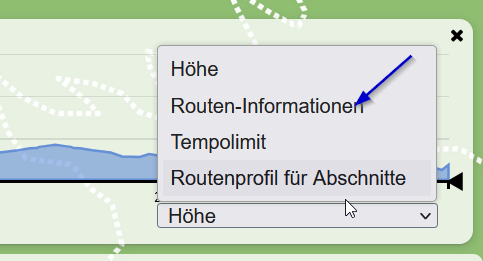
Es sollte jetzt bunt werden. Streckenabschnitte Beeline sollten sich von anderen Kurvigkeiten abheben. Vorteil: Du siehst wo der befahrbare Teil aufhört - und ab da ist Beeline erforderlich.
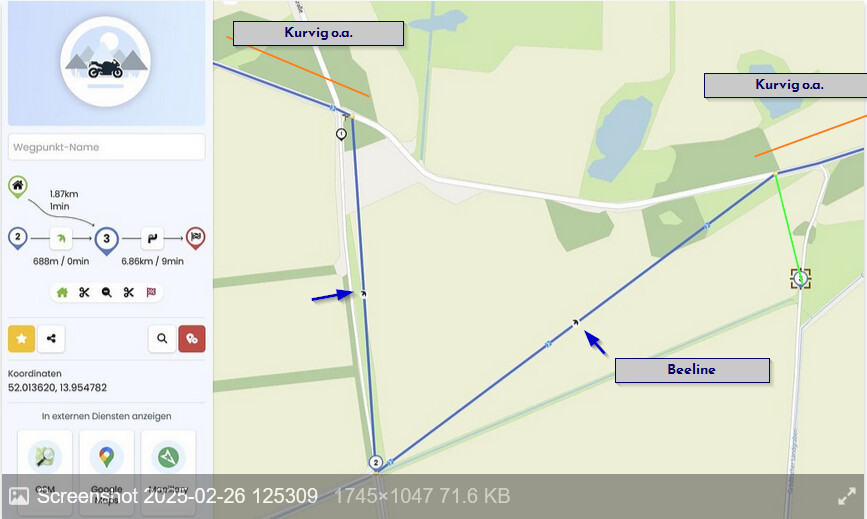
Jetzt zu Wegpunkt 3:
Links hast Du Punkt 3 und Ziel kurvig verbunden. Um routen zu können, müssen sich beide Punkte auf eine befahrbare Strasse beziehen. Wo auch oben das Missverständnis war oder ist: Punkt 3 liegt gar nicht da wo ihn gesetzt hast!
In Kurviger muss ein Punkt nicht genau auf der Strasse liegen, das ist hier gewissermassen die die “Falle”. Daher meine “Idee” oben den Bezug mit einer Strichlinie visuell hervorzuheben.
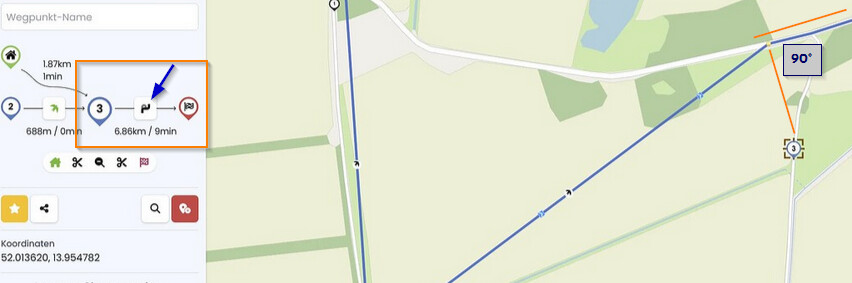
Der Punkt 3 gehört zu dem Abschnitt, welcher befahrbar ist. Der Punkt 3 wird auf die Strasse “projiziert”. Sehr schön an dem gelben Punkt zu sehen (Du hast Abbiegehinweise aktiviert).
Deswegen geht auch die Beeline nicht zu dem Icon, sondern auf den Schnittpunkt zur Strasse.
Mach das und staune. Der Wegpunkt 3 wird sehr sicher auf die Strasse gesetzt.
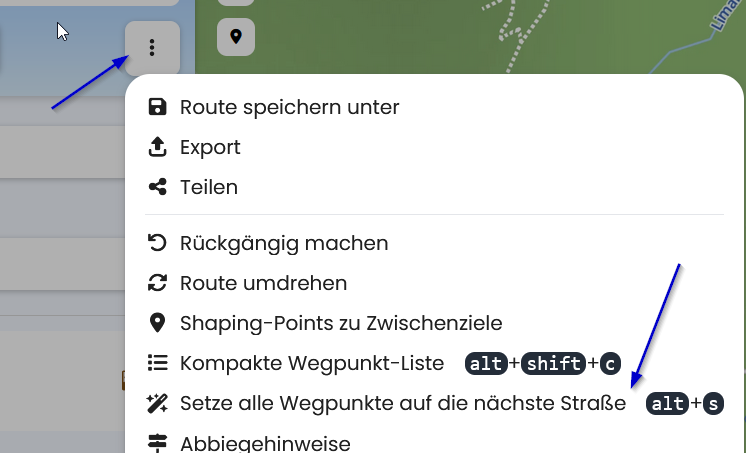
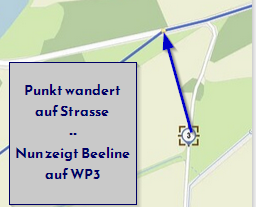
Was jetzt noch fehlt ist ein zusätzlicher Wegpunkt um die ursprüngliche Offroad-Fahrt zu komplettieren.
Von links auf kurviger Route fährst Du rechts per Beeline über die Wiese zu WP2 und WP3.
Der zusätzliche Wegpunkt (der den Anfang bzw. das Ende des befahrbaren Streckenabschnitts markiert) wird auch per Beeline angefahren. Mit WP4 kommst Du wieder auf die befahrbare Route fährst nach rechts weiter.
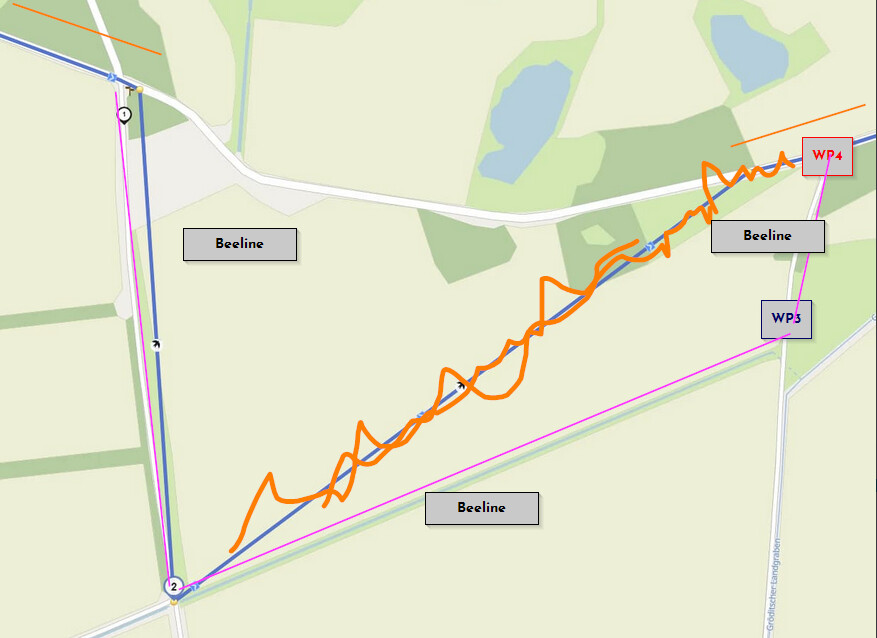
Und damit lässt Sich auch jeder Abschnitt Deines zweiten Posts erklären.
Danke für den Tipp mit den Routenprofilen für Abschnitte.
Das ist besser farbig, ja.
Mit dem Rest stimme ich nicht mit Dir überein, bzw. ich habe ja geschrieben, dass es mit Tüfteln geht. Das wäre Deine Lösung mit Zwischenpunkte auf Straße.
Ist aber weder intuitiv noch sinnvoll.
Erfolgreiche Software/GUI lebt von guter Intuition.
Wenn ich Waypoints anlege, mir eine Luftlinie dazwischen auswähle, dann soll die für diesen Abschnitt bestehen bleiben, egal, was ich so auf anderen Abschnitten treibe.
Und dann nochmals die Route hin und her tüfteln, bis es am ende passt, erscheint mir nicht sinnvoll.
Jetzt bleibt nur noch die Frage, ob das so von Entwicklern gewollt ist oder ein tatsächlicher Bug oder eine Schwachstelle in der Bedienung?
Das werden uns nur die Entwickler beantworten können und hoffentlich auch tun …
Danke
Achje. Wieder zu lange erklärt.
Wenn Du Deine Route von links nach rechts anschaust, mag es Dich verwirren. Wenn du von rechts nach links schaust ist es offensichtlich, dass an der Abbiegung zur Wiese ein Wegpunkt fehlt.
Nochmal: Stelle Dir vor die Wiese wäre ein See. Du würdest intuitiv an den Ufern ein Wegpunkt setzen, sowohl links (Dein Punkt 1) als auch rechts (wo Du keinen gesetzt hast). Und ab dort geht es per Beeline weiter.
Ich meine - es ist ein Sonderfall (Übergang Kurvig/Beeline), der in der SW nicht behandelt wird.
Je weniger Sonderfälle, desto einfacher ist die SW zu implementieren, testen und warten.
In meisten Fällen ist der nicht verbundene WP in der nähe von der blauen Linie und es fällt nicht so arg auf. Weiterhin können sich die User selbst behelfen und so einen Fall wie oben ausführlich beschrieben vermeiden. Es ist einfach etwas, was selten vorkommt (genauso wie das “Bowling-Szenario” und bei mir nicht startende AA-Navigation). Ich denke, das Team hört schon zu, aber die Zeit sich um solche Sachen zu kümmern ist begrenzt und es gibt wichtigere Themen, die für viel mehr User wichtiger sind. Man bekommt bei den Apps die doppelt so viel wie Kurviger kosten auch nicht jede Kleinigkeit glatt gebügelt.
Ohne Abo ist derzeit nur die blaue Darstellung der Route möglich. Die verschieden farbige Darstellung der Routen-Information ist nur mit Abo (Tourer oder Tourer+) möglich .
Oben beschriebene Vorgehensweise ist dann bei eingeschaltetem Topografie-Diagramm möglich.
Mit Abo (Tourer oder Tourer+, Details siehe z.B. bei https://kurviger.com/de/premium) ist die Darstellung der Route sowohl in den Einstellungen als auch im Topografie-Diagramm möglich:
Screenshots der Webseite:
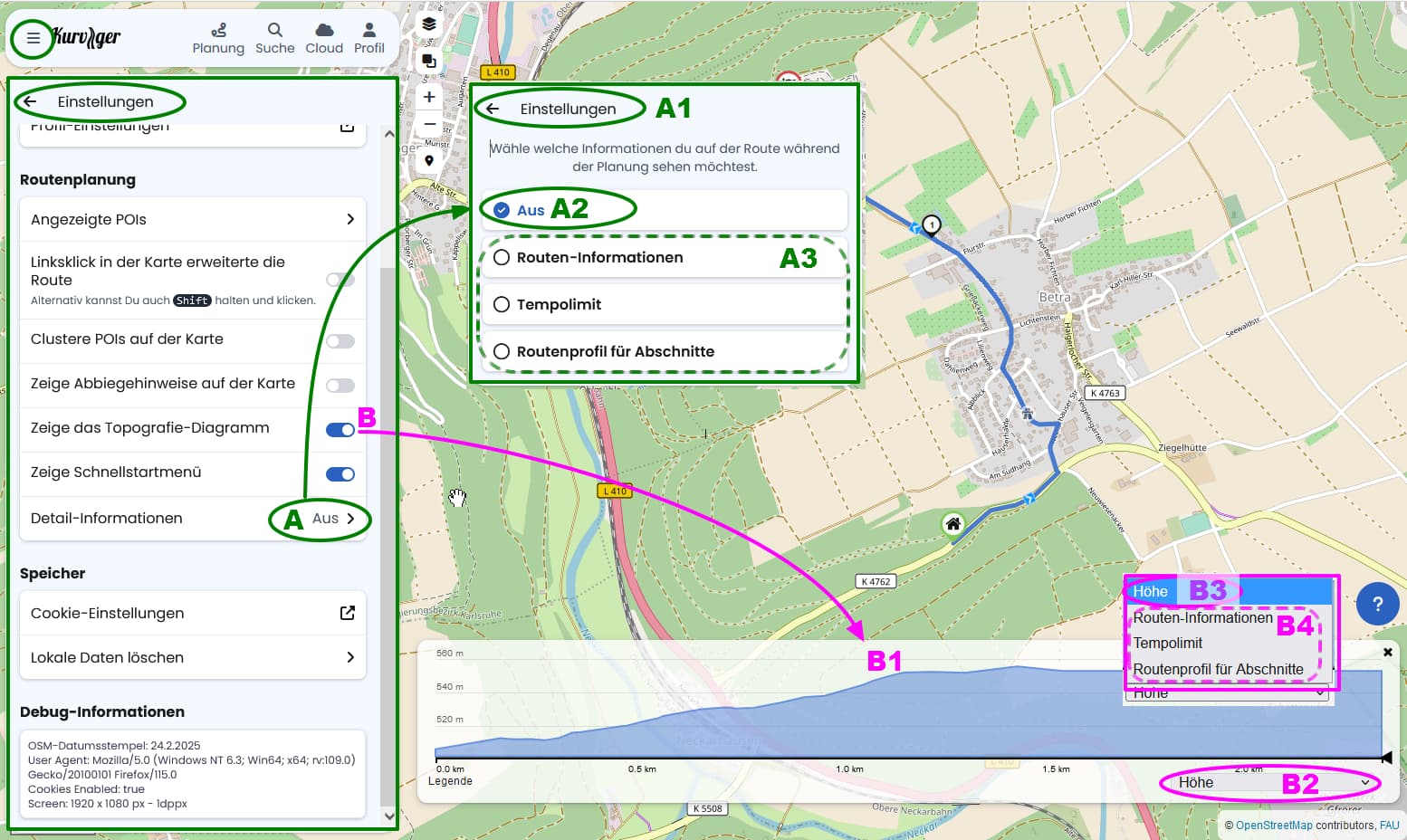
- Durch Anklicken des 3-Striche-Symbols (oben links) das Hauptmenü öffnen und “Einstellungen” auswählen.
- In den “Einstellungen” zu den Routenplanung-Einstellungen scrollen.
-
- Ohne und mit Abo kann ein Topografie-Diagramm der Route angezeigt werden. Dies ist in den Einstellungen mit dem Schalter (B) vorwählbar. Bei eingeschalteter Option wird bei vorhandener Route dann entweder direkt das Topografie-Diagramm (B1) angezeigt, oder unten rechts ein blauer Button (ohne Abbildung) zum Einblenden des Diagramms (Ein-/Ausblenden des Diagramms, um je nach Bedarf möglichst viel Karte oder Routeninfo anzuzeigen).
-
- Mit Abo (Tourer oder Tourer+) kann durch Anklicken von (A) in den Einstellungen die Einstellung (Ansicht (A1)) der Informationen auf der Route während der Planung angezeigt werden. Die Auswahl (A2) zeigt die ganze Route in blau und bei eingeblendetem Diagramm das Höhenprofil in blau. Mit den Auswahlen (A3) können durch verschiedene Farben weitere Infos zur Route angezeigt werden. Bei eingeblendetem Diagramm werden diese Farben auch im Höhenprofil angezeigt.
- Im Topografie-Diagramm (B1) kann mit Abo (Tourer oder Tourer+) durch Anklicken von (B2) eine Option aus (B3) und (B4) gewählt werden, um die zugehörige Info auf der Route und im Höhenprofil anzuzeigen.
So viel zur Anzeige-Möglichkeit der für das Setzen der Wegpunkte hilfreiche Darstellungsarten der Route.
- Wegpunkte allgemein auf die lt. OpenStreetMap legal “befahrbaren” Straßen setzen.
- Für Abschnitte abseits dieser Straßen können dann dort bei Abfahrt von der Straße und Rückkehr auf die Straße Wegpunkte (Shaping- oder Via-Point) gesetzt werden.
- Diese beiden Wegpunkte mit Beeline verbinden.
- Dann können die dazwischen liegenden anzufahrenden Wegpunkte (Shaping- oder Via-Point) gesetzt und mit der Option Beeline “angefahren” werden. Das ist letztendlich das Feintuning der Route
 .
.
Edit: Beim Feintuning mit setzen, löschen oder verschieben ist es sogar möglich, Start und / oder Ziel abseits der legal befahrbaren Straßen mit Beeline in die Route einzubinden.