(Debug information, this helps us helping you, you can remove this if you don’t want to share this data, it should not contain any personal or sensitive information)
Device: HUAWEI - LYA-L29 - Android: 10 - WebView: 124.0.6367.179
App-Version: 3.3.2 - 2938
Screen: 360 x 780 px - 3dppx
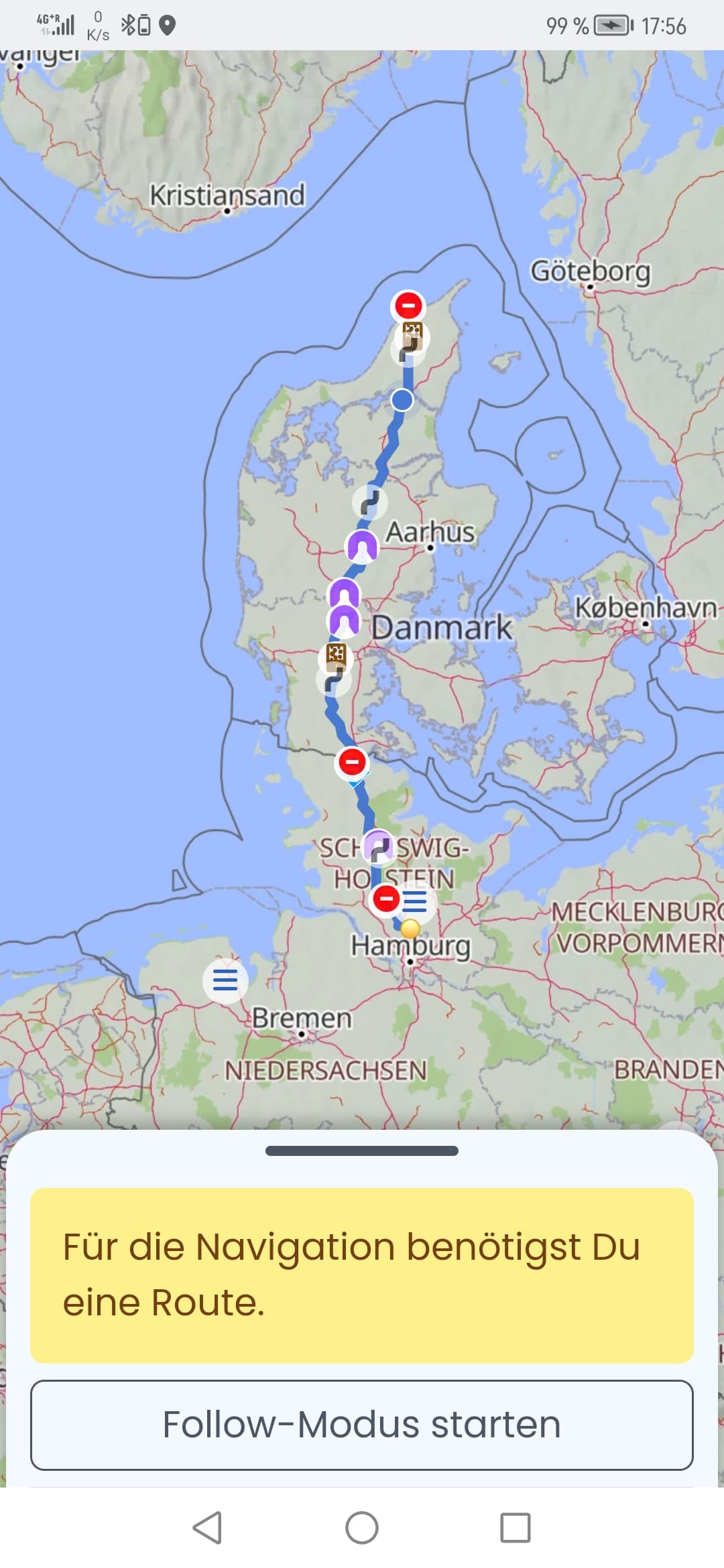
Danke fürs Melden. Der Screenshot sieht ja eh komsich aus, Du hast eine Route, wird aber nicht richtig erkannt von der App? Eventuell hat sich da irgendwas abgeschossen. Hast du die App mal neu gestartet (eventuell auch gleich das 3.3.3 Update drauf )
Nach dem Neustart war alles wieder in Ordnung, aber das war schon seltsam. Die App lief ja im Hintergrund, währenddessen ich andere Sachen mit dem Handy machte. Etliche Kilometer weiter holte ich Kurviger wieder in den Vordergrund und dann wollte sie nicht mehr.
Jetzt schau ich mir erst mal die neue Version an!
Hallo. Bis jetzt finde ich die App in Verbindung mit Carplay (Ihone 15 Pro + Ford Sync 4) sehr gut gelungen. Ich habe auch schon etliche Routen damit genießen können. Danke dafür ans Entwicklerteam.
Was mich noch stört ist das Thema, dass wenn ich in einem Funkloch bin, meine Route nicht beenden kann. Manchmal kann ich sie abbrechen und gut ist. Das ist aber alles nicht so schlimm.
Viel mehr stört mich, wenn ich dann am Anschluss eine neue Route starten/laden will. Das geht leider nicht im Funkloch, obwohl die Route ja schon geplant habe und vorhanden ist. Kann das der Entwickler noch lösen oder muss ich in Zukunft immer 1 oder 2 Ortschaften weiterfahren und dann erst Kurviger starten?
Ich habe das ganze nochmals im Funkloch getestet. Die Speicherung der Route am Ende habe ich vorsichtshalber mal abgeschaltet. Die nachfolgende Route stand bereit, da ich sie vorher exportierte aufs Handy. Doch leider konnte Kurviger die gerade gefahren Route nicht beenden, da kein Funkkontakt bestand. (An der gleichen Stelle bringt die Komoot-APP: Kein Netz gefunden, die Route wird lokal auf dem Handy gespeichert und bei der nächsten Online-Verbindung auf der APP aktualisiert).
Ich konnte dann die neue Route wieder nicht laden und starten, da Kurviger fest hing…
Vielleicht kann man die Systematik von Komoot übernehmen und dann wäre wieder der Weg frei um gespeicherte Routen offline auszuwählen?
Korrekt, die Fahrt kann nicht ohne eine Internetverbindung abgeschlossen und gespeichert werden.
Den Teil verstehe ich nicht, denn du kannst unabhängig von der Aufzeichnung eine Route laden. Hast du z.B. mehrere Routen als .kurviger Datei gespeichert, so kannst du jeder dieser Routen ohne eine bestehende Internetverbindung laden.
Wie kann ich eine neue Route laden (.Kurviger-Datei), wenn ich im Funkloch bin und die alte Route noch nicht abgeschlossen ist? [Bei meinem Bildschirm komme ich da weder vor noch zurück und die App hängt fest bis ich im nächsten oder übernächsten Dorf wieder Empfang habe…(nicht gut)]
Kannst du mal ein Screenshot davon schicken? Bei mir kann die Navigation offline nicht beendet werden, weil die Route nicht gespeichert werden kann, die andere Funktionen (d.h. “Import”) kann man trotzdem aus dem Menü auswählen und die Kurviger Datei laden. Einfach ignorieren, die nächste Route laden und weiterfahren.
Nochmals für alle: Ich komme aus der seitherigen Route nicht heraus, so lange ich offline bin.
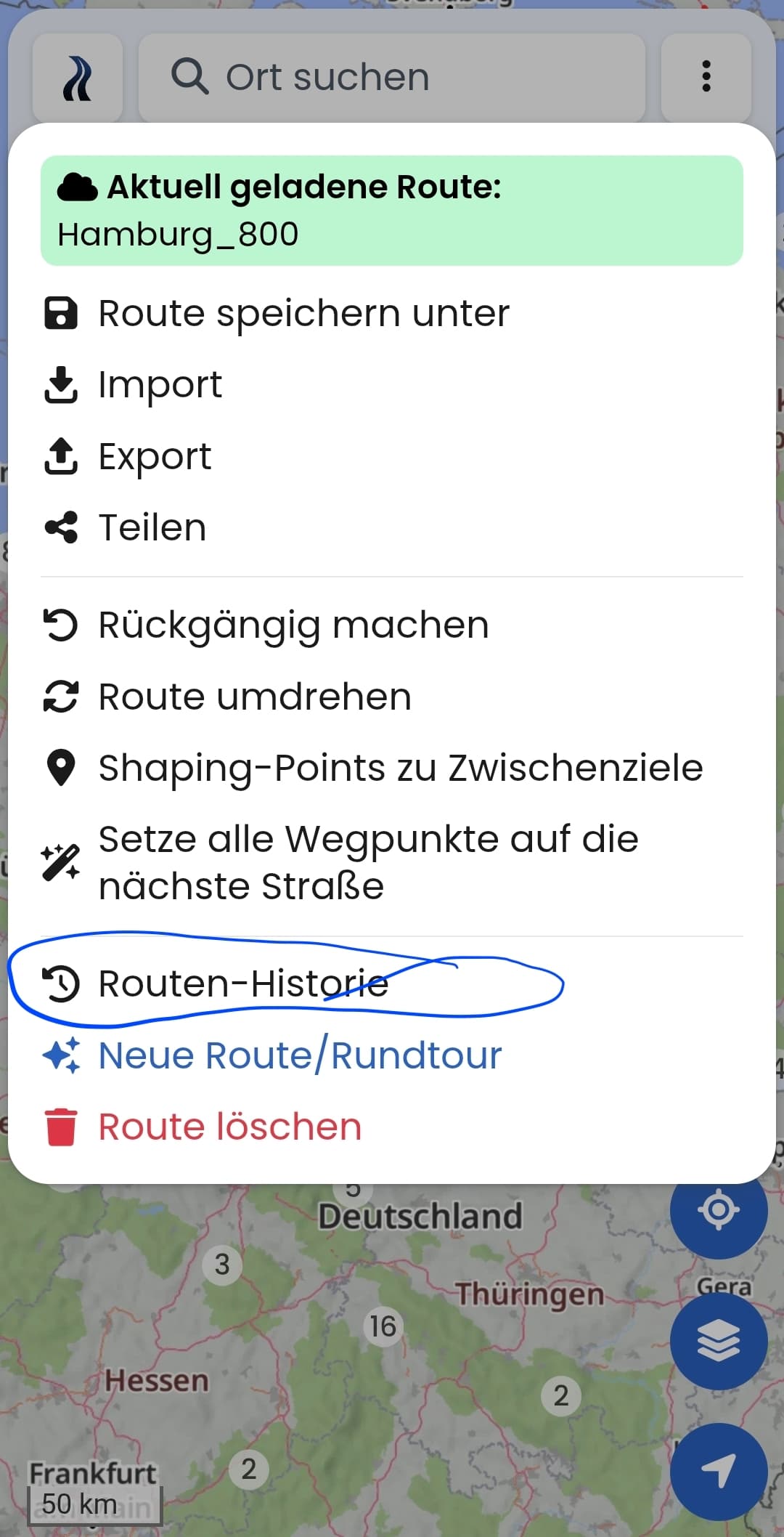
Da hilft es auch nicht Tipps zu geben, wie man in die Routen-Historie oder in den Import gelangt, denn diese Seite ist nicht aufrufbar.
Auch die App schließen und wieder öffnen hilft nichts.
Vielleicht kann einer der Programmierer weiterhelfen, bis wann es eine Lösung gibt…
(Ich habe jetzt daraus eine Rundtour gemacht, damit der Fehler bei mir nicht mehr vorkommt)
Wer es testen will: Laufenmühle in 89584 Lauterach
Schönen Tag und gute Fahrt…
Wie gesagt ich hatte das gleiche Problem.
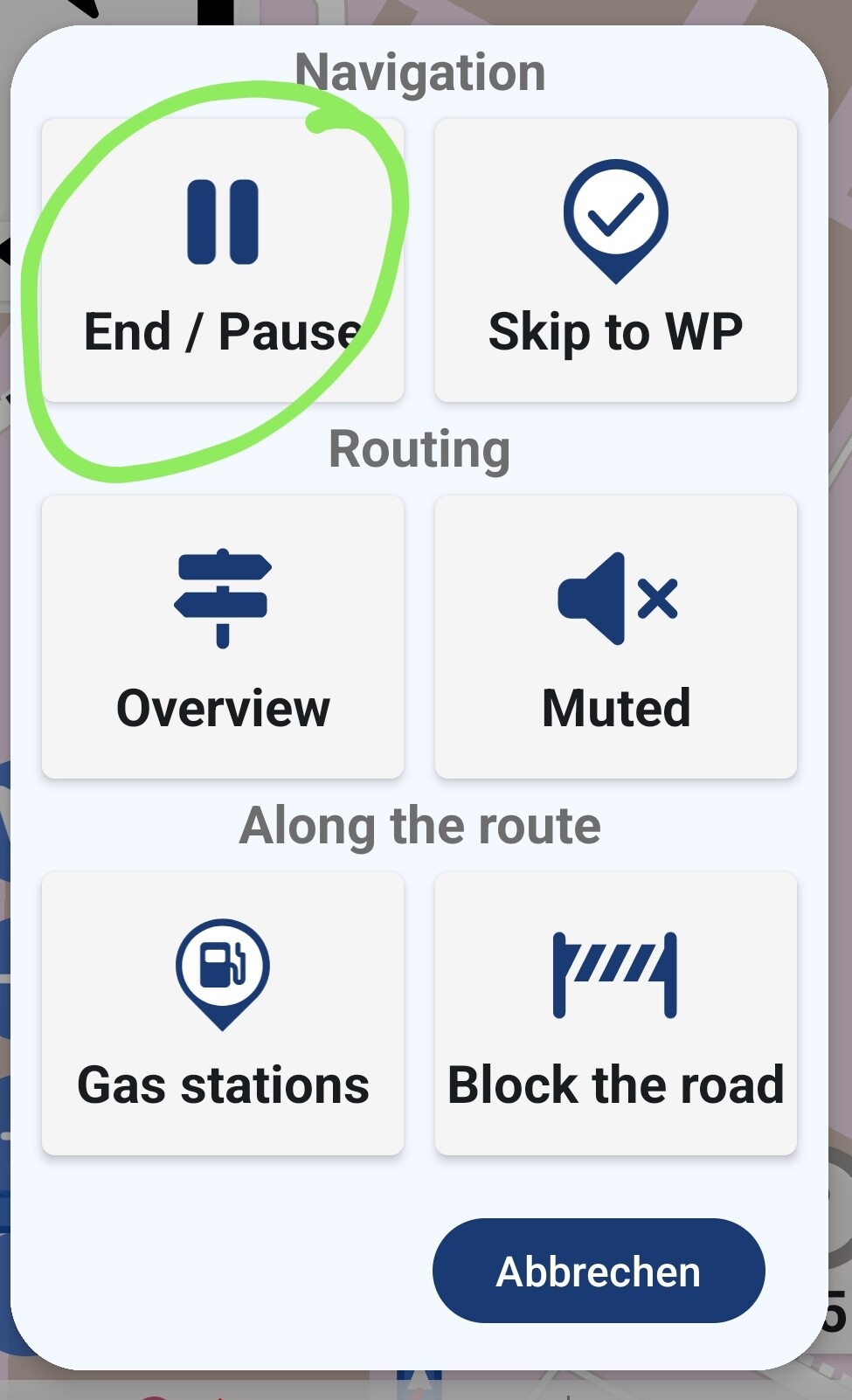
Hängen bleibt das ganze beim Navigation pausieren. Hier dreht sich der Kreis und die Navigation kann nicht pausiert werden und damit sind die folgenden Schritte blockiert.
Ich verstehe leider nicht, wo sich dieser Kreis dreht… Du drückst “End/Pause” und die App wechselt nicht in den Planungsmodus , sindern bleibt in diesem Menü hängen?
Könntest du evtl versuchen, die Schritte aus dem Video im Flugmodus (offline) zu wiederholen und einen Screenshot an der Stelle zu machen, wo du dann nicht weiter kommst? Ich kann es scheinbar nicht so reproduzieren, wie es bei dir auftritt.
Im nächsten Schritt von deinem Bild kommen 2 Balken 1x Fahrt abschließen
1x Fahrt fortsetzen
Beim drücken Fahrt abschließen dreht sich der " Kreis" und es ist keine weitere Aktion möglich. Ich werde das bei Gelegenheit festhalten
Alles klar - verstanden. Dann einfach NICHT auf “Fahrt abschließen” drücken, sondern so wie ich es im Video gezeigt habe, direkt die andere Route aus der Routen Historie auswählen oder eine .kurviger Datei aus dem lokalen Speicher laden.
Das Verhalten der App sollte trotzdem verbessert werden - fehlende Internetverbindung ist ein erkennbarer Zustand und man sollte nicht deswegen irgendwo in einer endlosen Schleife hängen bleiben.
 )
)